Descubre en la web. Guarda en Framebird.
Guarda imágenes, vistas previas de páginas y capturas en tus Galerías mientras navegas con la extensión de Framebird para Chrome y Firefox.
Así se ve guardar
Una réplica funcional de la extensión en una página de ejemplo. Prueba el aviso, los menús y el selector. Aquí no se guarda nada.

Guardado en Spring Lookbook
Sigue cada subida
Un aviso compacto en la esquina de la página muestra el archivo y su progreso, y luego confirma en qué Galería se guardó. Se cierra solo.

Guardado en Spring Lookbook
Cambia la Galería después de guardar
¿Lo guardaste en el lugar equivocado? Elige otra Galería desde el aviso sin salir de la página. La búsqueda encuentra cualquier Galería por su nombre.
Elige en toda la página
Abre la extensión para ver las imágenes y los videos legibles de la página actual. Selecciona varios y guárdalos de una vez.

Mia Torres Empieza desde la barra de herramientas
La ventana emergente mantiene a la vista tu Galería de destino y ofrece vistas previas de página y capturas de pantalla además de guardar imágenes.


Elige qué quieres guardar
Guarda imágenes y videos
Haz clic derecho en Multimedia o selecciona imágenes y videos legibles de la página actual. El guardado directo sube el archivo a Framebird.
Conserva una página con vista previa
Guarda la URL de una página con una vista previa. Es un marcador visual, no un archivo sin conexión de todo el sitio.
Captura el detalle
Captura un área seleccionada, el área visible o una página completa. Las capturas conservan la vista mostrada, no el archivo original.
Empieza en tres pasos
Instala e inicia sesión
Añade Save to Framebird desde Chrome Web Store o Complementos para Firefox. Abre la extensión, inicia sesión en Framebird y vuelve a la página que quieres guardar.
Elige tu Galería
Abre el selector de destino y elige una Galería o subgalería. Este destino se aplica al guardar desde la extensión y con el botón derecho.
Guarda y vuelve después
Haz clic derecho en una imagen para guardarla o abre la extensión para ver más opciones. Abre la Galería de destino en Framebird para encontrar tu referencia.
Elige tu navegador
En Firefox, instala Save to Framebird desde Complementos para Firefox. Chrome y los navegadores Chromium como Edge, Brave, Arc, Dia, Vivaldi y Opera lo instalan desde Chrome Web Store. No hay versión para Safari.
Antes de instalar
Sigue creando tu biblioteca de referencias
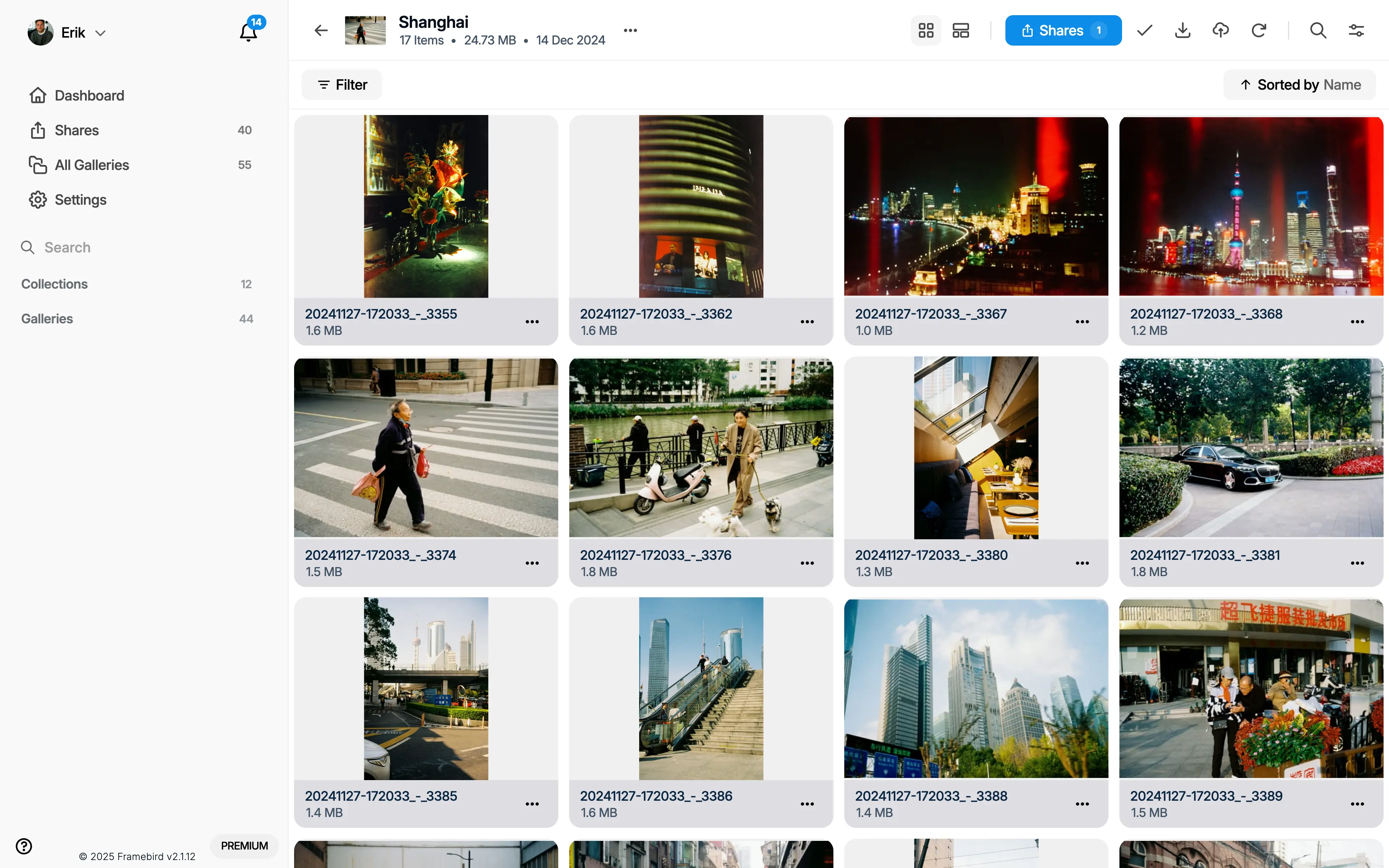
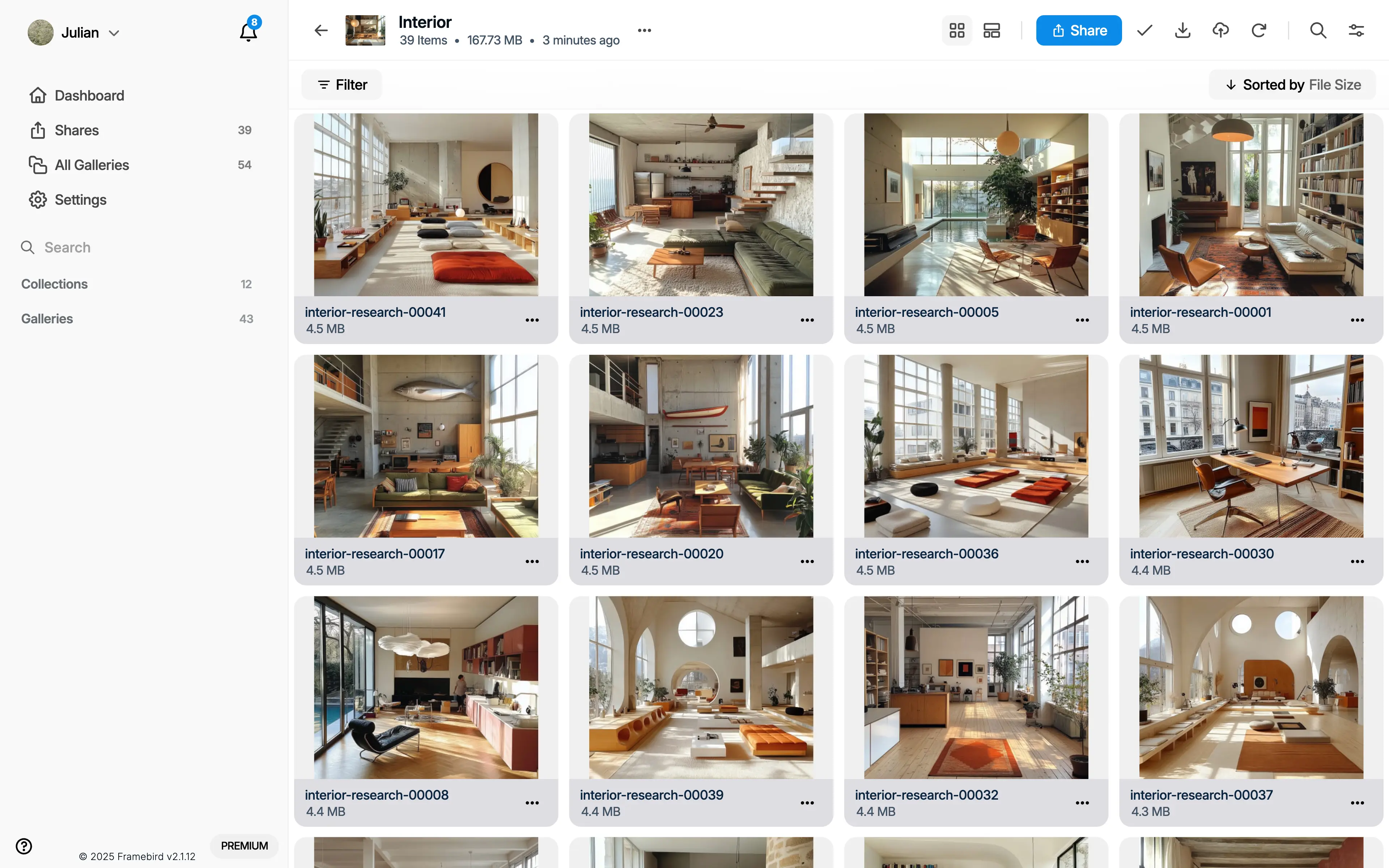
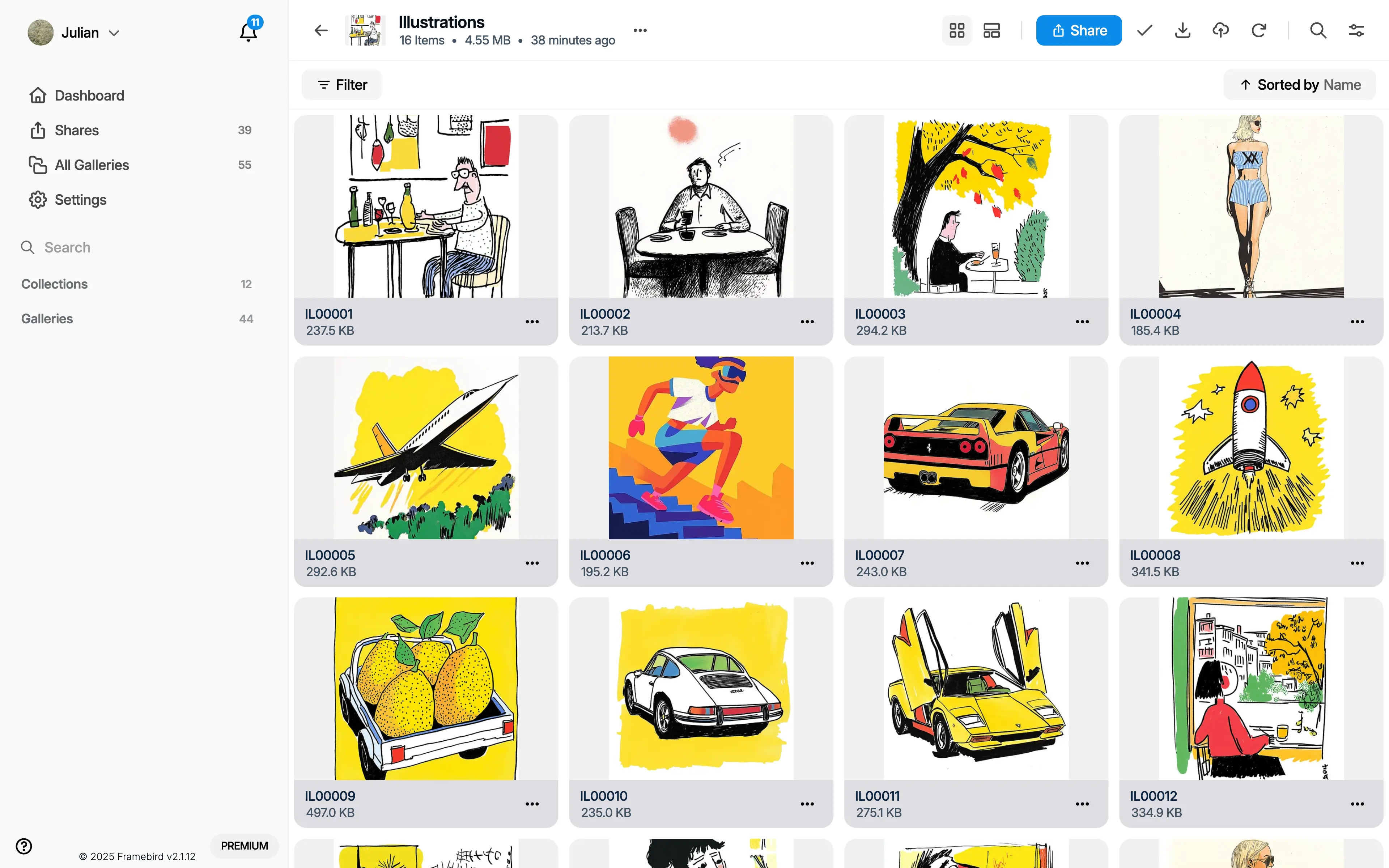
Guarda tu próxima referencia
Instala la extensión una vez. Todo lo que guardes irá a la Galería que elijas.
Disponible para Chrome, Firefox, Edge, Brave y más. Necesitas una cuenta de Framebird.