Accedi
Inizia gratisInizia
VetrinaPrezziBlog
  1. Home
  2. /
  3. Estensione Chrome

Scopri sul web. Salva in Framebird.

Salva immagini, anteprime di pagine e screenshot nelle tue Gallerie mentre navighi con l’estensione Framebird per Chrome.

Aggiungi a ChromeApri Framebird →

Disponibile per Chrome. Serve un account Framebird.

dailychronicle.example/style/morning-run
The Daily Chronicle
StilePerché la corsa del mattino è tornata di modaDi Lena Park
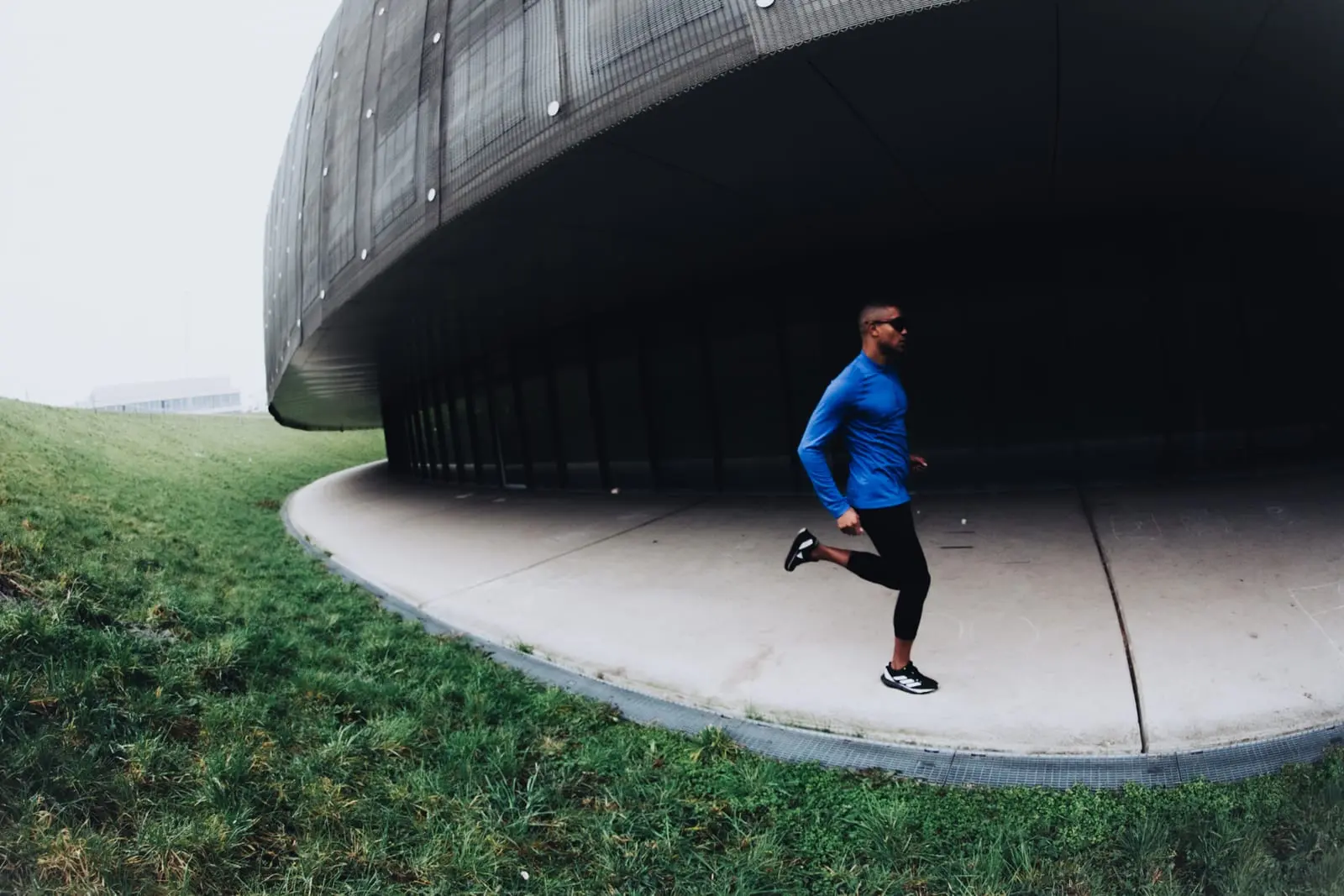
I primi chilometri prima che la città si svegli.
Apri immagine in un’altra schedaSalva immagine con nome…Copia immagine
Salva immagine in Framebird
morning-run.jpg2400 × 1600 • 1.8 MBSalvato inMoodboardAnnulla
Illustrazione del salvataggio con clic destro.

Ecco come si salva

Acquisito con l’estensione su una pagina di esempio. L’avviso e i menu compaiono sopra il sito che stai visitando.

  • Avviso di caricamento che conferma il salvataggio di un’immagine in Spring Lookbook.

    Segui ogni caricamento

    Un avviso compatto nell’angolo della pagina mostra il file e l’avanzamento, poi conferma in quale Galleria è finito. Si chiude da solo.

  • Menu di destinazione aperto sotto l’avviso di caricamento, con le Gallerie recenti e un campo di ricerca.

    Cambia Galleria dopo il salvataggio

    Salvato nel posto sbagliato? Scegli un’altra Galleria dall’avviso senza lasciare la pagina. La ricerca trova qualsiasi Galleria per nome.

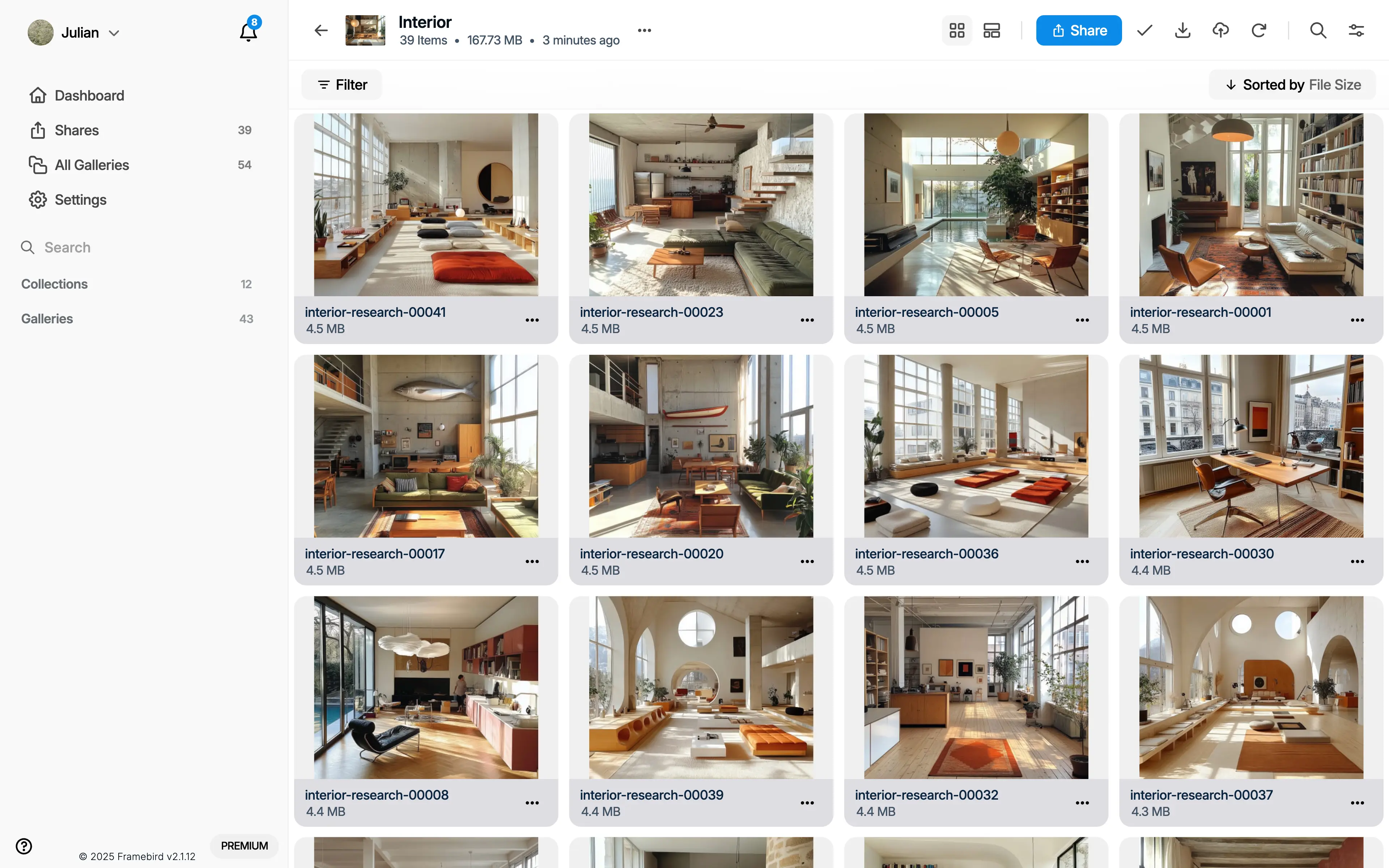
  • Selettore di immagini nel popup dell’estensione con tre foto del lookbook selezionate.

    Scegli da tutta la pagina

    Apri l’estensione per elencare le immagini e i video leggibili della pagina corrente. Selezionane diversi e salvali in un colpo solo.

  • Il popup di Save to Framebird con la destinazione e le opzioni di salvataggio.

    Parti dalla barra degli strumenti

    Il popup tiene in vista la tua Galleria di destinazione e offre anteprime della pagina e screenshot oltre al salvataggio delle immagini.

Scegli cosa conservare

Salva immagini e video

Fai clic destro sui Media o seleziona immagini e video leggibili dalla pagina attuale. Il salvataggio diretto carica il file in Framebird.

Conserva una pagina con anteprima

Salva l’URL di una pagina con un’anteprima. È un segnalibro visivo, non un archivio offline dell’intero sito.

Cattura il dettaglio

Cattura un’area selezionata, l’area visibile o l’intera pagina. Gli screenshot conservano la vista mostrata, non il file originale.

Inizia in tre passaggi

  1. 01

    Installa e accedi

    Aggiungi Save to Framebird dal Chrome Web Store. Apri l’estensione, accedi a Framebird e torna alla pagina da salvare.

  2. 02

    Scegli la tua Galleria

    Apri la scelta della destinazione e seleziona una Galleria o Sottogalleria. Questa destinazione vale per i salvataggi dall’estensione e con il tasto destro.

  3. 03

    Salva e ritrova

    Fai clic destro su un’immagine per salvarla oppure apri l’estensione per altre opzioni. Apri la Galleria di destinazione in Framebird per ritrovare il riferimento.

Prima di installare

Vedi piani e spazio →Leggi l’informativa sulla privacy →
Quali browser sono supportati?

Save to Framebird è attualmente disponibile per Chrome nel Chrome Web Store. Qui non sono disponibili download per Firefox o Safari.

Serve un account o un piano a pagamento?

Serve un account Framebird. L’estensione si installa gratuitamente. I contenuti salvati usano lo spazio del tuo account; il piano Free include 2 GB. Consulta i prezzi per i dettagli aggiornati.

Funziona su tutti i siti?

No. Le pagine interne del browser non si possono catturare e alcuni siti bloccano l’accesso ai Media. Il selettore vede i contenuti caricati nella pagina attuale, non un intero sito o profilo. Una fonte illeggibile può essere acquisita o salvata come anteprima; non sempre si ottiene il file originale.

Perché l’estensione richiede l’accesso ai siti?

L’accesso consente di leggere e recuperare i Media che scegli di salvare, inclusi i file ospitati su altri domini. L’estensione usa anche i cookie di sessione Framebird per collegare il tuo account e le autorizzazioni del browser per gli screenshot.

Posso riutilizzare le immagini salvate?

Salvare un riferimento non trasferisce il copyright né il permesso di pubblicarlo. Controlla la fonte e ottieni i diritti necessari prima di riutilizzare il lavoro altrui.

Continua a creare la tua libreria di riferimenti
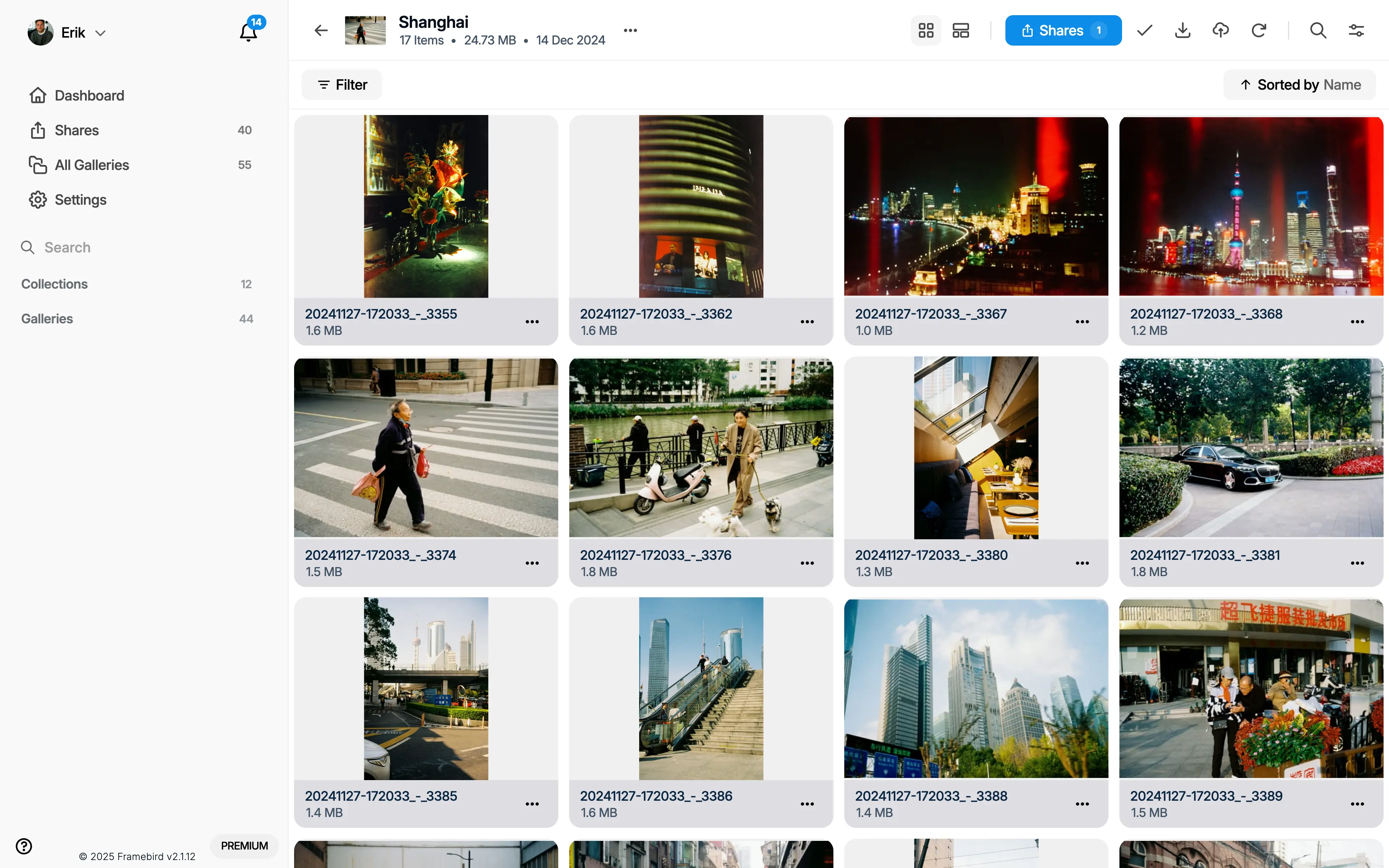
  • Salva immagini dai siti web. Tienile organizzate.→
  • Dai spazio alla tua ispirazione creativa.→
  • Crea una moodboard del brand con una direzione chiara.→

Salva il tuo prossimo riferimento

Installa l’estensione una volta. Tutto ciò che salvi finisce nella Galleria che scegli.

Aggiungi a Chrome

Disponibile per Chrome. Serve un account Framebird.

Prodotto

  • Estensione Chrome
  • Prezzi
  • Aiuto
  • Registro delle modifiche
  • Vetrina
  • Programma di affiliazione
  • Sconto studenti

Azienda

  • Blog
  • Chi siamo
  • Brand
  • Supporto

Strumenti

  • Convertitore di immagini
  • Compressore di immagini
  • Filigrana per immagini
  • Visualizzatore di immagini
  • Visualizzatore EXIF

Confronto

  • vs Shootproof
  • vs Pixieset
  • vs PicDrop
  • vs SmugMug

Contatti

  • Contattaci
  • X (Twitter)
  • Instagram
Tutti i sistemi operativi
Note legaliPrivacyTerminiRimborsi
Annulla abbonamentoRecedi dal contratto
©2026 Framebird
- built in berlin