Im Web entdecken. In Framebird speichern.
Speichere Bilder, Seitenvorschauen und Screenshots beim Surfen mit der Framebird-Erweiterung für Chrome und Firefox in deinen Galerien.
So sieht Speichern aus
Ein funktionierender Nachbau der Erweiterung auf einer Beispielseite. Probier Hinweis, Menüs und Auswahl aus. Hier wird nichts gespeichert.

Gespeichert in Spring Lookbook
Jeden Upload im Blick
Ein kompakter Hinweis in der Ecke der Seite zeigt die Datei und ihren Fortschritt und bestätigt dann, in welcher Galerie sie gelandet ist. Danach schließt er sich von selbst.

Gespeichert in Spring Lookbook
Galerie nach dem Speichern ändern
Am falschen Ort gespeichert? Wähle direkt im Hinweis eine andere Galerie, ohne die Seite zu verlassen. Die Suche findet jede Galerie über ihren Namen.
Aus der ganzen Seite auswählen
Öffne die Erweiterung, um die lesbaren Bilder und Videos der aktuellen Seite aufzulisten. Wähle mehrere aus und speichere sie in einem Schritt.

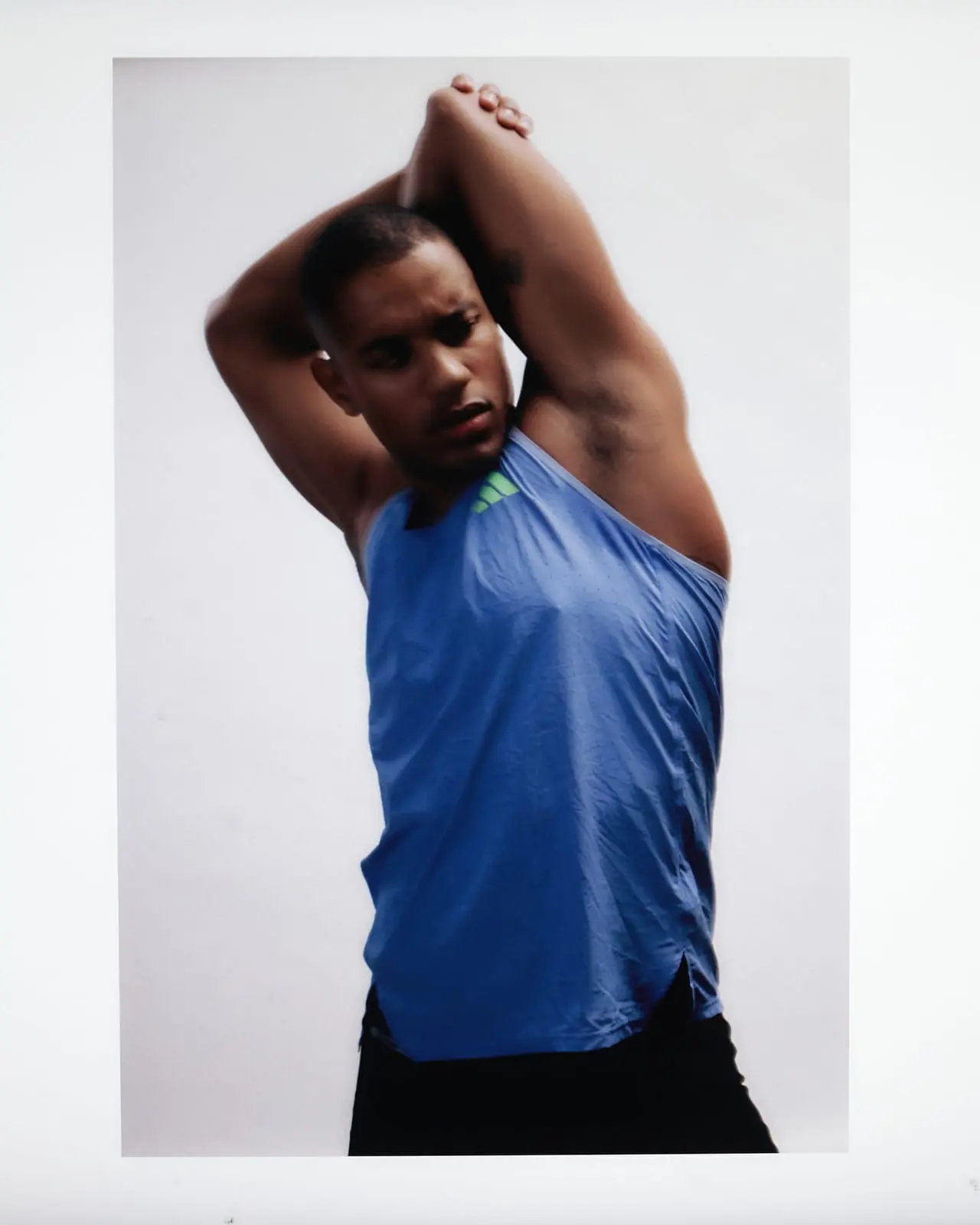
Mia Torres Aus der Symbolleiste starten
Das Pop-up zeigt deine Zielgalerie und bietet neben dem Speichern von Bildern auch Seitenvorschauen und Screenshots.

Wähle, was du behalten möchtest
Bilder und Videos speichern
Klicke mit der rechten Maustaste auf Medien oder wähle lesbare Bilder und Videos der aktuellen Seite aus. Beim direkten Speichern wird die Datei in Framebird hochgeladen.
Seite mit Vorschau behalten
Speichere eine Seiten-URL mit Vorschau. Die Seitenvorschau ist ein visuelles Lesezeichen, kein Offline-Archiv der gesamten Website.
Das Detail festhalten
Erfasse einen ausgewählten Bereich, den sichtbaren Bereich oder die ganze Seite. Screenshots halten die angezeigte Ansicht fest, nicht die Originaldatei.
In drei Schritten startklar
Installieren und anmelden
Füge Save to Framebird aus dem Chrome Web Store oder von Add-ons für Firefox hinzu. Öffne die Erweiterung, melde dich bei Framebird an und kehre zur gewünschten Seite zurück.
Galerie auswählen
Öffne die Zielauswahl und wähle eine Galerie oder Unter-Galerie. Sie gilt für das Speichern über das Popup und per Rechtsklick.
Speichern und wiederfinden
Speichere ein Bild per Rechtsklick oder öffne die Erweiterung für weitere Optionen. In der gewählten Galerie in Framebird findest du deine Referenz wieder.
Wähle deinen Browser
In Firefox installierst du Save to Framebird über Add-ons für Firefox. Chrome und Chromium-Browser wie Edge, Brave, Arc, Dia, Vivaldi und Opera installieren es aus dem Chrome Web Store. Eine Safari-Version gibt es nicht.
Vor der Installation
Baue deine Referenzbibliothek weiter aus
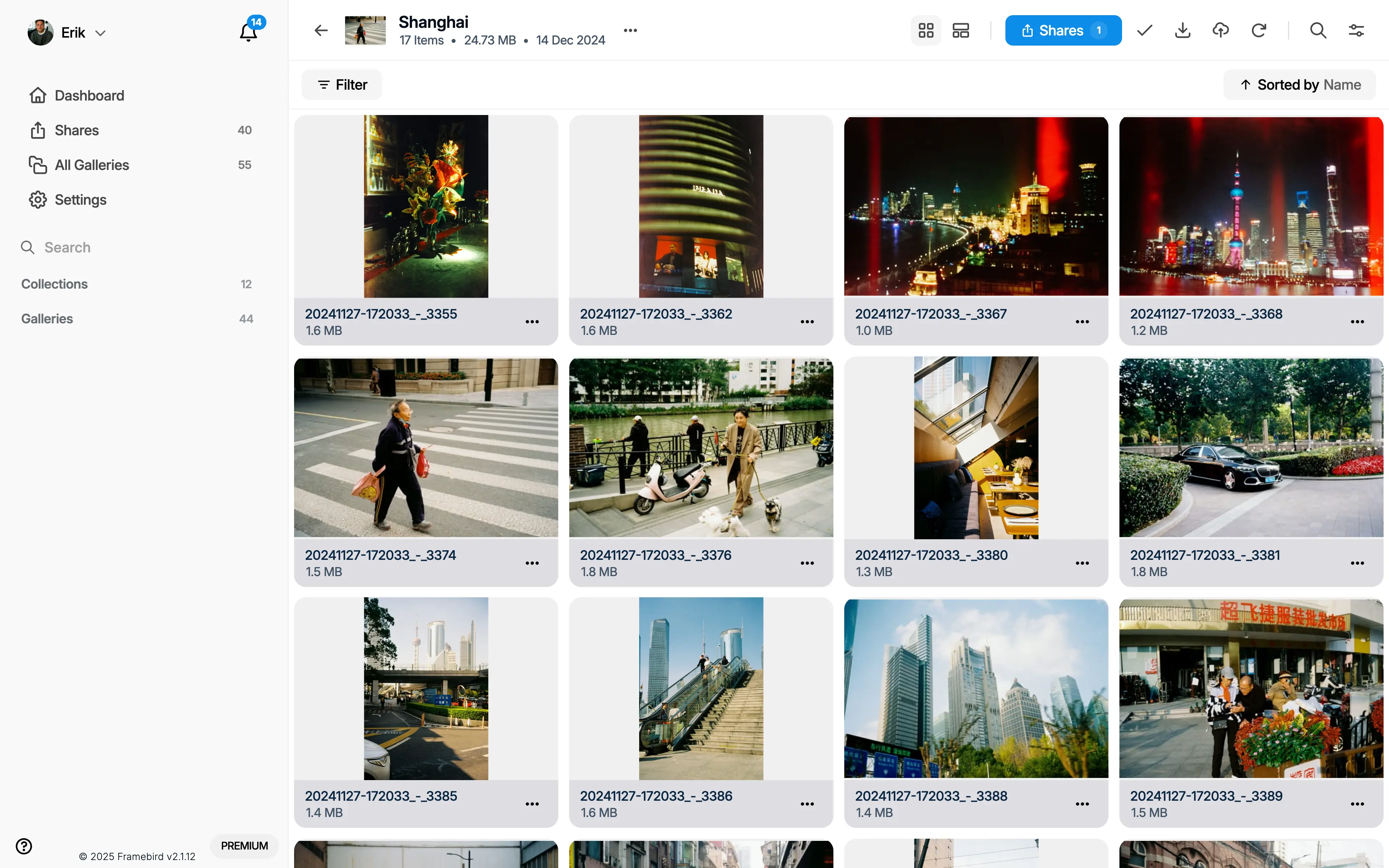
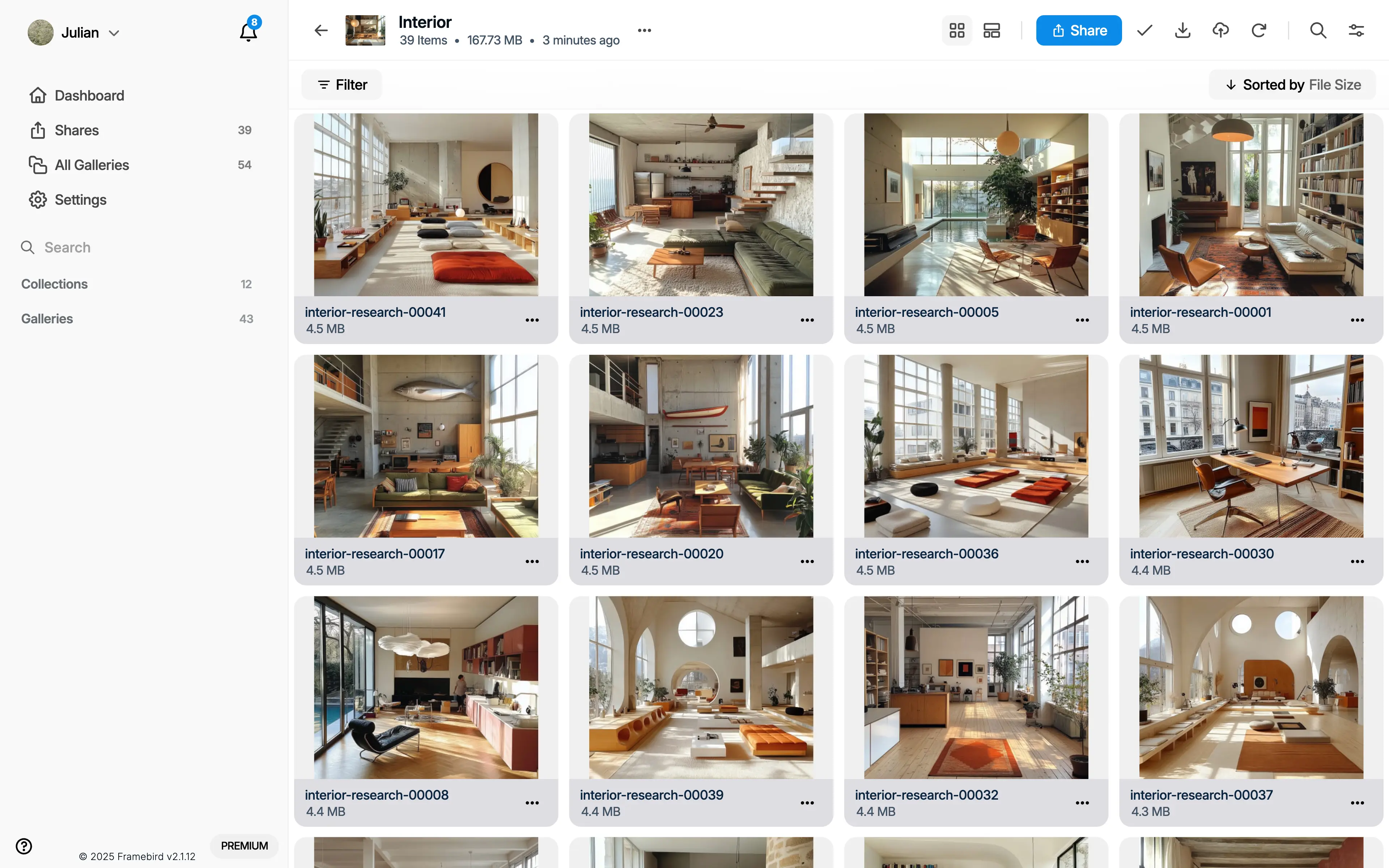
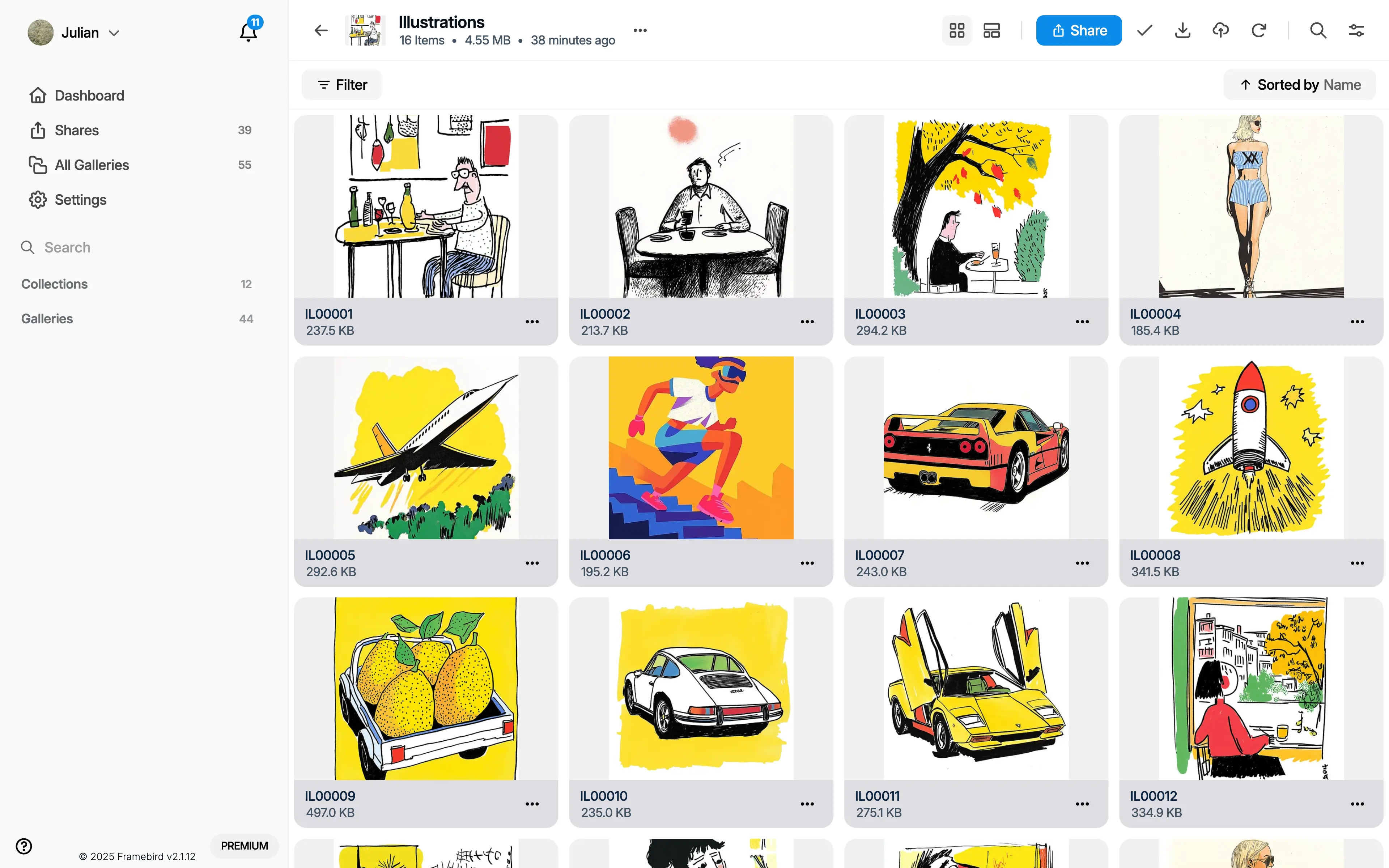
Speichere deine nächste Referenz
Installiere die Erweiterung einmal. Alles, was du speicherst, landet in der Galerie deiner Wahl.
Verfügbar für Chrome, Firefox, Edge, Brave und mehr. Du brauchst ein Framebird-Konto.