Fotos, Videos und Dateien per QR-Code teilen
So finden alle ganz einfach die Fotos und Videos von deiner Hochzeit, deiner Feier oder deinem Event. Erstelle eine Framebird-Freigabe und drucke ihren QR-Code auf Dankeskarten, Briefe oder Einladungen.
Aktiviere Gast-Uploads, dann können Freunde, Familie und Teilnehmende auch ihre eigenen Fotos, Videos und Dateien hinzufügen.
Keine Kreditkarte nötig. Gäste brauchen kein Framebird-Konto, um deine Freigabe anzusehen.
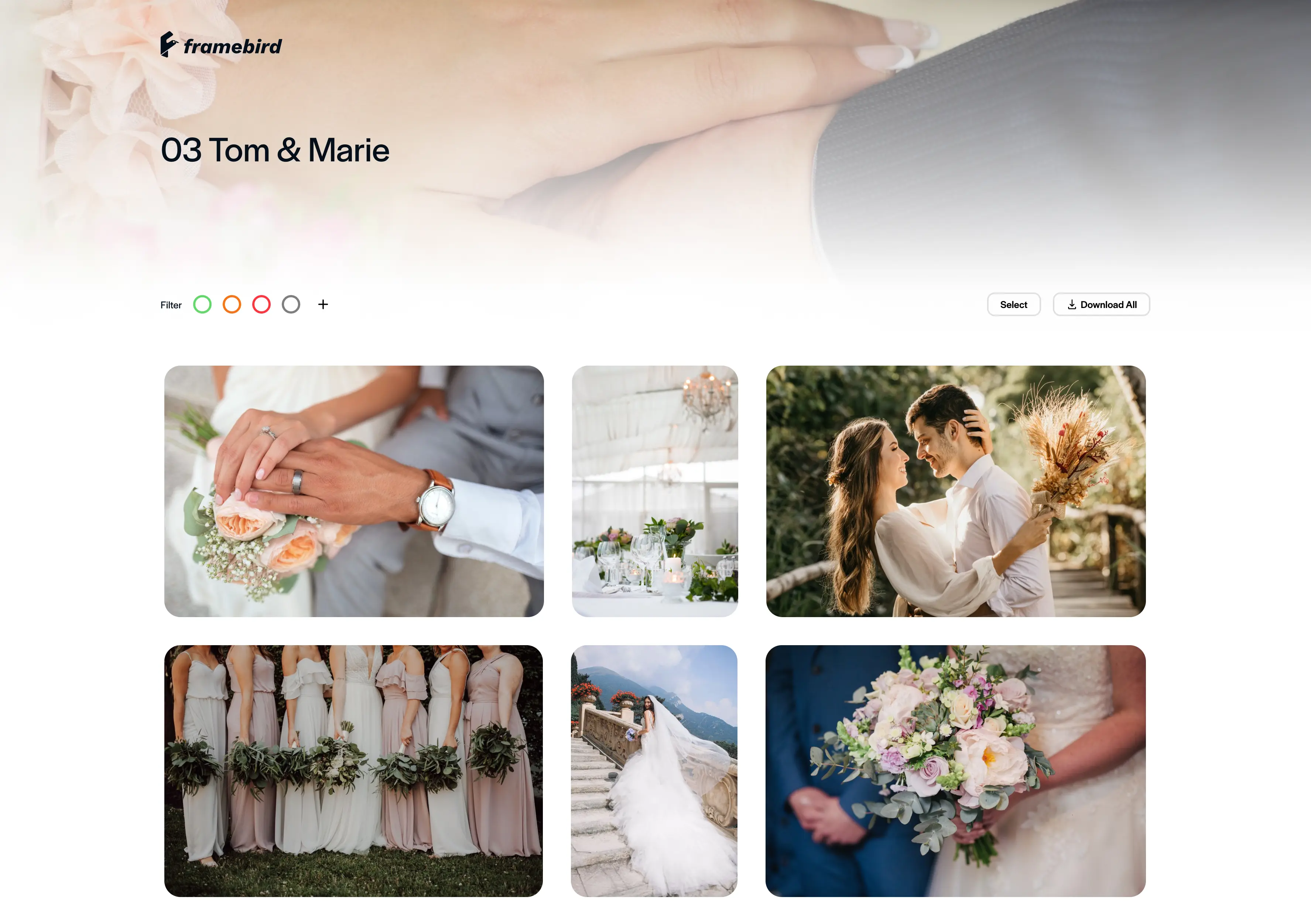
Tom & Marie
Danke, dass ihr mit uns gefeiert habt
Scannt den Code für unsere Hochzeitsfotos und den Film.
So teilst du Fotos und Videos per QR-Code
Vom Ordner voller Dateien zum Code, den deine Gäste scannen können, in vier Schritten.
Konto erstellen und Dateien hochladen
Registriere dich kostenlos und lade die Fotos, Videos und anderen Dateien, die du teilen willst, in eine Galerie.
Freigabe erstellen
Wähle die Galerien aus, die enthalten sein sollen, und füge einen Namen, ein Cover und optional eine Nachricht hinzu.
Gast-Uploads aktivieren (optional)
Mit Pro können Gäste ihre eigenen Fotos und Videos in die Galerien hochladen, die du auswählst.
QR-Code herunterladen und drucken
Öffne den Teilen-Dialog, speichere den QR-Code als PNG-Bild und füge ihn in deine Karten, Briefe oder Event-Unterlagen ein.
Lass Gäste ihre eigenen Fotos, Videos und Dateien hochladen
Deine Gäste haben Fotos und Videos, die du noch nicht kennst. Lass sie ihre Aufnahmen zu deiner Framebird-Freigabe hinzufügen.
Sind Gast-Uploads aktiv, scannen Gäste deinen QR-Code, öffnen die Freigabe und laden vom Handy oder Computer hoch. Vor dem ersten Upload geben sie ihren Namen und ihre E-Mail-Adresse ein.
Hochgeladene Dateien erscheinen in der Galerie, die der Gast gewählt hat. Alle, die die Freigabe öffnen können, sehen sie also auch.
Du legst fest, welche Galerien Uploads annehmen, und bestimmst ein Gesamtlimit für die Freigabe. Auf Wunsch bekommst du eine E-Mail, wenn Gäste Dateien hinzufügen. Gast-Uploads sind in Pro und Premium enthalten.
Seht unsere Fotos. Teilt eure.
Scannt den Code, um unsere Galerie zu öffnen und eure Fotos und Videos hinzuzufügen.
Hochzeitsfotos, Partyvideos und Event-Dateien teilen
Hochzeitsfotos mit deinen Gästen teilen
Die Galerie des Fotografen ist fertig und der Hochzeitsfilm ist da. Leg einen QR-Code in deine Dankeskarten, damit Gäste Trauung, Feier und Film an einem Ort öffnen und die Bilder und Clips hinzufügen können, die sie selbst aufgenommen haben.
Allen die Fotos nach einer Feier schicken
Geburtstage, Jahrestage, Abschlussfeiern und Familientreffen. Drucke den Code auf eine Postkarte, die verrät, dass die Fotos fertig sind, und lade alle ein, ihre eigenen hinzuzufügen. Ein Satz wie „Haben wir ein Foto verpasst? Lade es hier hoch“ macht die Bitte klar.
Fotos und Dateien nach einem Event teilen
Bei Konferenzen, Workshops und Firmenevents gehören Eventfotos, Aufzeichnungen der Vorträge und Präsentations-PDFs in eine Freigabe. Teilnehmende können ihre eigenen Fotos vom Tag hinzufügen.
Drucke deinen QR-Code auf Karten, Briefe und Einladungen
Platziere den Code dort, wo man ihn aufbewahrt, und sag, was dahinter steckt. Passe diese Formulierungen an dein Event an.
- Dankeskarte zur Hochzeit
- Beispieltext: Danke, dass ihr mit uns gefeiert habt. Scannt den Code für unsere Hochzeitsfotos und den Film.
- Postkarte nach einer Feier
- Beispieltext: Die Partyfotos sind da. Scannt den Code, sucht euch eure Lieblingsbilder aus und ladet eure eigenen hoch.
- Brief nach einem Event
- Beispieltext: Scannen für Eventfotos, Aufzeichnungen der Vorträge und Präsentationsdateien.
- Einladung oder Tischkarte
- Beispieltext: Hebt diese Karte auf. Nach der Feier findet ihr hier die Fotos und könnt eure eigenen teilen.
Vor dem Druck
- Scanne den Code auf dem fertigen Druckentwurf, in der Größe, in der du drucken willst.
- Der Code öffnet immer dieselbe Freigabe. Dateien, die du später zu ihren Galerien hinzufügst, erscheinen dort ebenfalls. Du kannst Einladungen also schon vor dem Event drucken.
- Der Code funktioniert nicht mehr, wenn du die Freigabe löschst oder ihr Ablaufdatum erreicht ist.
- Framebird stellt dir den QR-Code als PNG-Bild bereit. Gestaltung und Druck der Karten übernimmst du selbst.
Fotos, Videos und andere Dateien in einer Freigabe
Halte Eventfotos, Video und die Dateien, die alle brauchen, zusammen, statt für alles einen eigenen Link zu verschicken.
Fotos
Hochzeitsporträts, Gruppenfotos, Partybilder und Eventfotografie, auch in gängigen RAW-Formaten.
Videos
Hochzeitsfilme, Reden, Geburtstagsgrüße und Vortragsaufzeichnungen, die Gäste direkt im Browser ansehen.
Andere Dateien
PDFs, Präsentationen, Audioaufnahmen und Event-Unterlagen. Framebird nimmt jeden Dateityp an, und Dateien ohne Browser-Vorschau lassen sich trotzdem herunterladen.
Lege fest, wie Gäste deine Freigabe nutzen
Entscheide, wer öffnen, herunterladen und hochladen darf, bevor du den Code druckst und an alle verschickst.
Ein QR-Code ist ein gedruckter Link. Wer die Karte hat, kann die Freigabe öffnen, außer du legst ein Passwort fest.
Ansehen
Alle Pläne
Wer den QR-Code oder Link hat, kann die Freigabe öffnen. Gäste brauchen kein Framebird-Konto.
Downloads
Alle Pläne
Schalte Downloads für jede Freigabe ein oder aus und wähle die maximale Auflösung, bis hin zu den Originaldateien.
Passwortschutz
Pro und Premium
Frage ein Passwort ab, bevor jemand die Freigabe öffnet. Drucke es auf die Karte oder schick es separat.
Gast-Uploads
Pro und Premium
Lass Gäste Dateien in die Galerien hochladen, die du auswählst, innerhalb des Gesamtlimits, das du festlegst.
Ablaufdatum
Premium
Schließe die Freigabe automatisch an einem Datum deiner Wahl.
Fragen zum Teilen von Fotos per QR-Code
Bring die Eventfotos aller Gäste zusammen
Erstelle eine Framebird-Freigabe für deine Hochzeit, deine Feier oder dein Event. Füge ihren QR-Code auf deiner nächsten Karte oder in deinem nächsten Brief ein, damit alle wissen, wo sie die Fotos finden und wo sie ihre eigenen hinzufügen können.