Découvre sur le web. Garde dans Framebird.
Enregistre des images, des aperçus de pages et des captures dans tes Galeries avec l’extension Framebird pour Chrome et Firefox.
À quoi ressemble l’enregistrement
Une réplique fonctionnelle de l’extension sur une page d’exemple. Essaie la notification, les menus et le sélecteur. Rien n’est enregistré ici.

Enregistré dans Spring Lookbook
Suis chaque envoi
Une notification compacte dans le coin de la page affiche le fichier et sa progression, puis confirme dans quelle Galerie il a été enregistré. Elle se ferme toute seule.

Enregistré dans Spring Lookbook
Change de Galerie après l’enregistrement
Enregistré au mauvais endroit ? Choisis une autre Galerie depuis la notification sans quitter la page. La recherche trouve n’importe quelle Galerie par son nom.
Choisis dans toute la page
Ouvre l’extension pour lister les images et vidéos lisibles de la page actuelle. Sélectionnes-en plusieurs et enregistre-les en une fois.

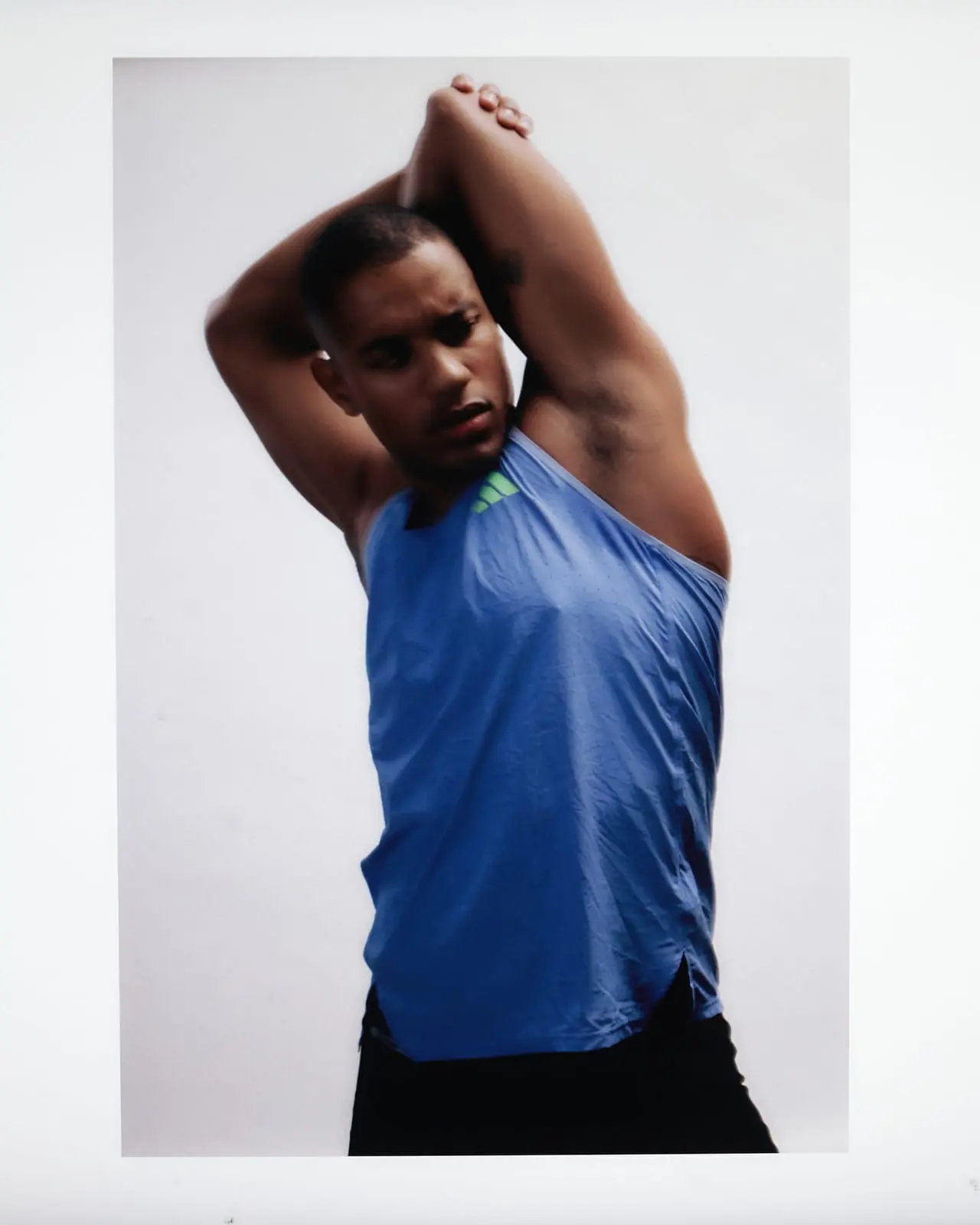
Mia Torres Commence depuis la barre d’outils
La fenêtre garde ta Galerie de destination en vue et propose aussi des aperçus de page et des captures d’écran en plus de l’enregistrement d’images.

Choisis ce que tu veux garder
Enregistre des images et des vidéos
Fais un clic droit sur des Médias ou sélectionne les images et vidéos lisibles de la page actuelle. L’enregistrement direct importe le fichier dans Framebird.
Garde une page avec son aperçu
Enregistre l’URL d’une page avec un aperçu. Cet aperçu est un favori visuel, pas une archive hors ligne de tout le site.
Capture le détail
Capture une zone sélectionnée, la zone visible ou une page entière. Les captures conservent le rendu affiché, pas le fichier source original.
Commence en trois étapes
Installe et connecte-toi
Ajoute Save to Framebird depuis le Chrome Web Store ou les modules complémentaires pour Firefox. Ouvre l’extension, connecte-toi à Framebird, puis reviens à la page à enregistrer.
Choisis ta Galerie
Ouvre le choix de destination et sélectionne une Galerie ou une Sous-Galerie. Cette destination s’applique aux enregistrements depuis l’extension et par clic droit.
Enregistre, puis retrouve
Fais un clic droit sur une image pour l’enregistrer, ou ouvre l’extension pour plus d’options. Ouvre la Galerie de destination dans Framebird pour retrouver ta référence.
Choisis ton navigateur
Dans Firefox, installe Save to Framebird depuis les modules complémentaires pour Firefox. Chrome et les navigateurs Chromium comme Edge, Brave, Arc, Dia, Vivaldi et Opera l’installent depuis le Chrome Web Store. Il n’existe pas de version pour Safari.
Avant l’installation
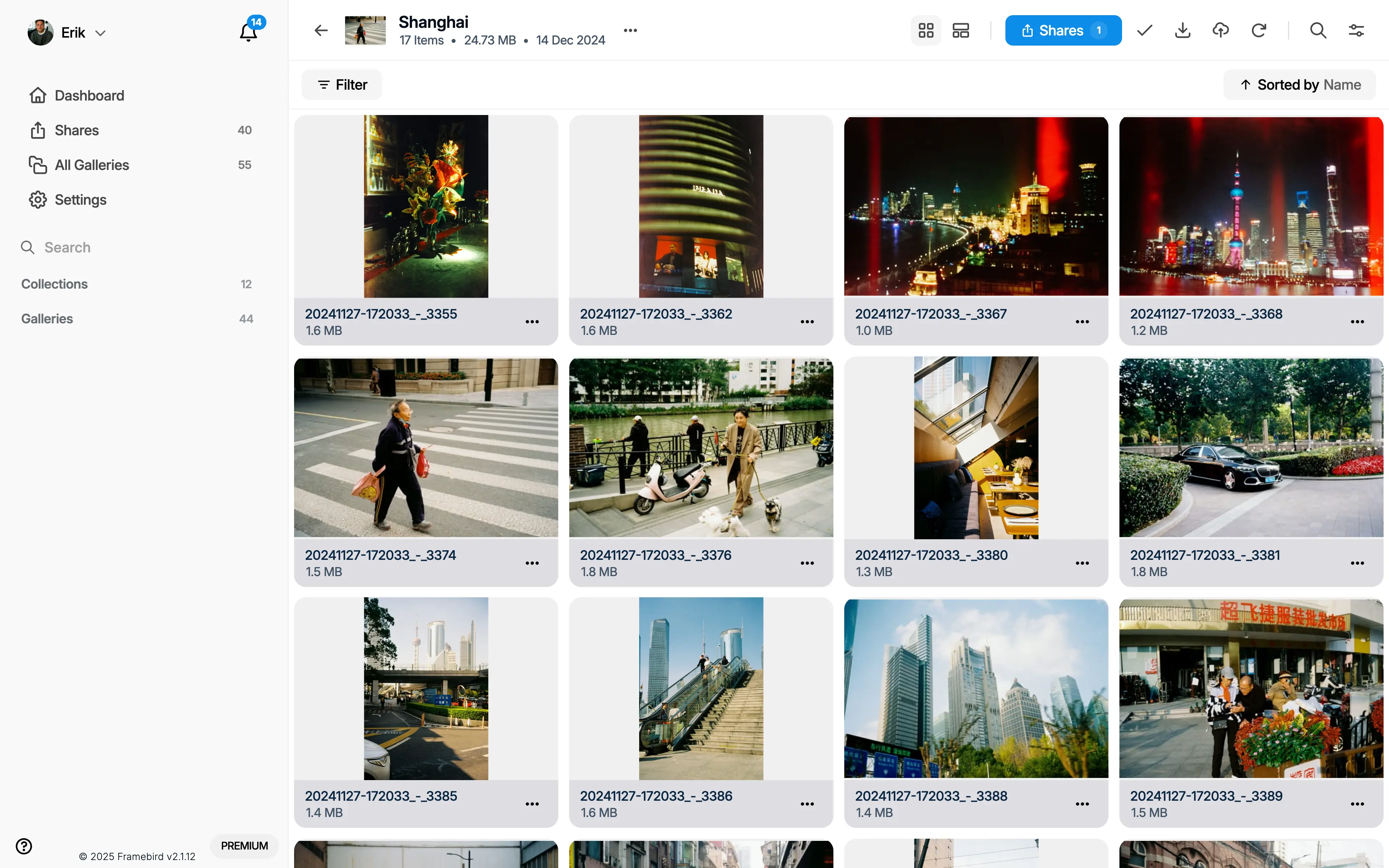
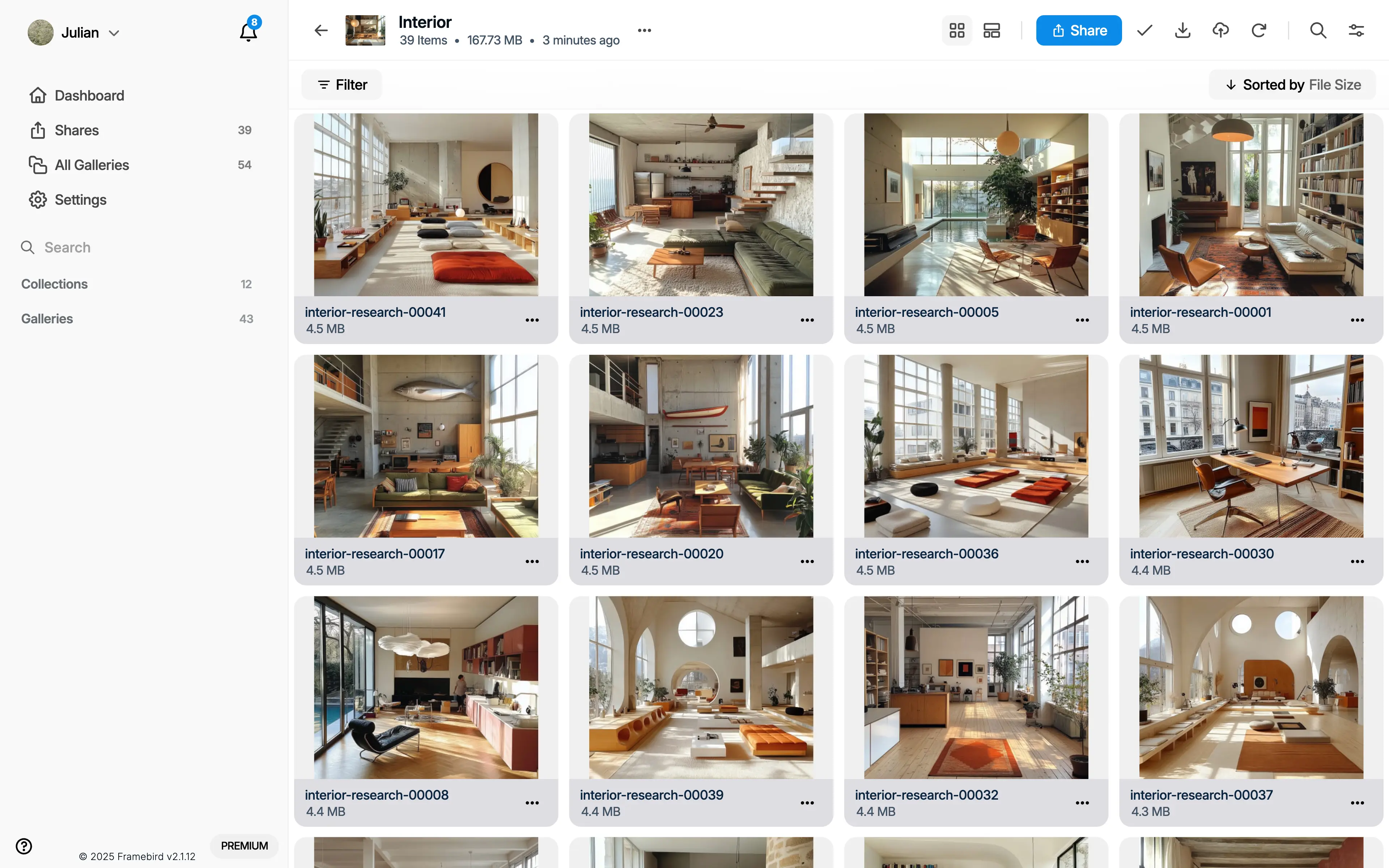
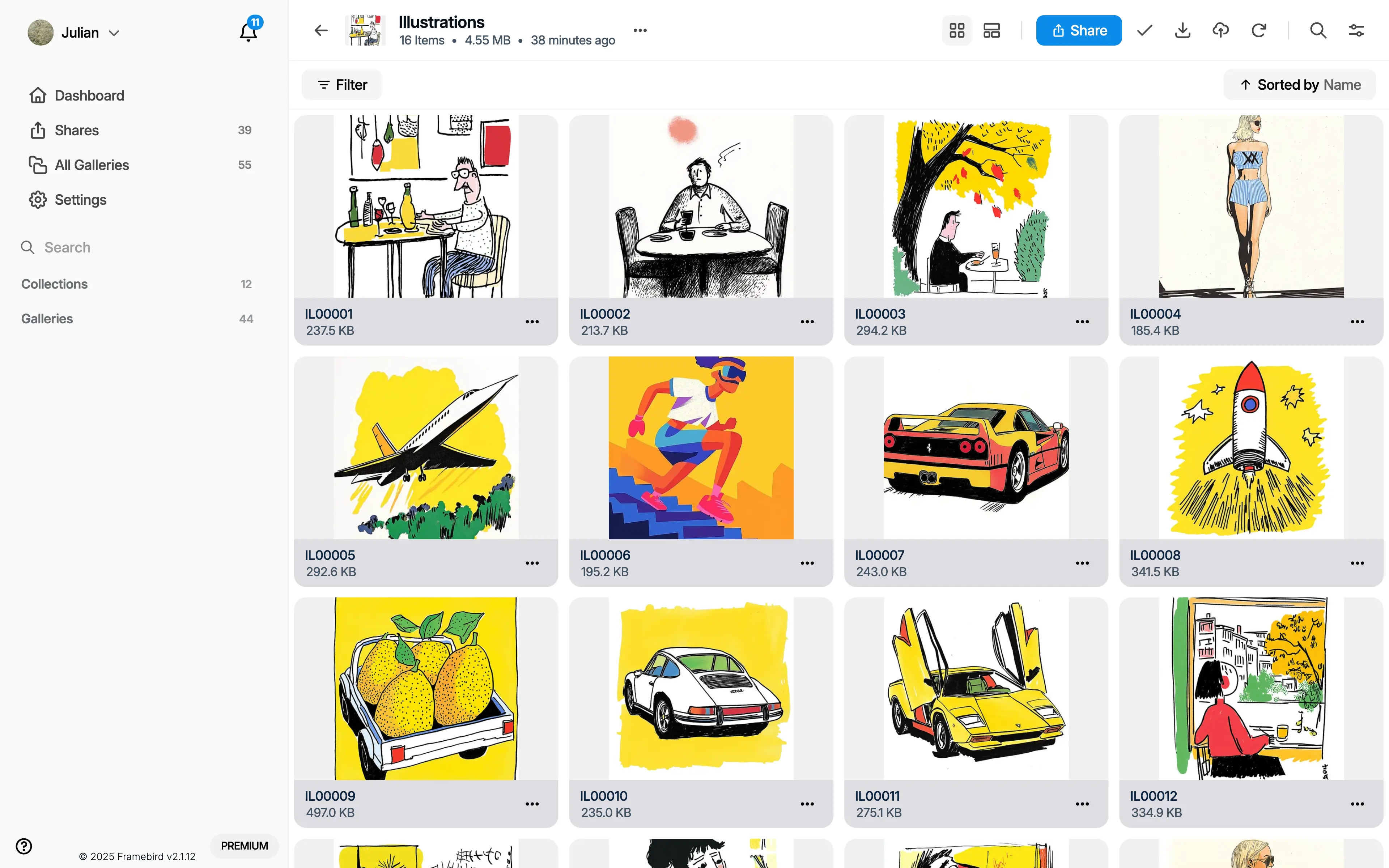
Continue à construire ta bibliothèque de références
Enregistre ta prochaine référence
Installe l’extension une fois. Tout ce que tu enregistres arrive dans la Galerie de ton choix.
Disponible pour Chrome, Firefox, Edge, Brave et plus encore. Un compte Framebird est nécessaire.