
Sende deinen Kunden einen Downloadlink zu den fertig exportierten Dateien. Bitte sie, Download zu nutzen, statt eine Galerievorschau zu speichern oder einen Screenshot zu machen. Lade vor der vollständigen Auslieferung ein Foto über die Kundenansicht herunter und vergleiche es mit deinem Export.
1. Vereinbare die Ausgabedatei
Kläre Format, Pixelmaße, Farbprofil und Verwendungszweck. Für Prints kann ein anderer Export nötig sein als für eine Website. „Originaldownload“ meint die zur Auslieferung hochgeladene Datei, nicht automatisch deine Kamera-RAW-Datei.
Prüfe in Lightroom Classic vor dem Export unter Dateieinstellungen Format, Qualität und Farbraum sowie unter Bildgröße die Skalierung. Adobe
Bewahre die bearbeitete Masterdatei separat auf. Exportiere die vereinbarte Version einmal, ohne unnötige Größenänderungen oder wiederholtes Speichern als JPEG. Ein Lieferdienst stellt beim Export entfernte Details nicht wieder her.
2. Wähle eine Liefermethode
| Methode | Wann sie passt | Was du prüfen solltest |
|---|---|---|
| Kundengalerie | Kunden sollen prüfen, auswählen und herunterladen | Downloadauflösung, Berechtigungen und Tarifgrenzen |
| Cloudordner oder Transferlink | Kunden brauchen nur fertige Dateien | Originaldownload, Kapazität und Ablaufdatum |
| E-Mail-Anhang | Eine kleine Lieferung passt in die Empfangsgrenzen | Dateien ohne Verkleinerung anhängen, keine eingebetteten Vorschauen |
E-Mail verschlechtert einen Dateianhang nicht grundsätzlich. Größenänderungen und Anhanggrenzen hängen von App und Dienst ab. Ein ZIP-Archiv bündelt Fotos, ohne die Bilddateien zu verändern. Es stellt aber keine Details wieder her und umgeht keine Transfergrenze.
3. Teste den Kundendownload
- Lade eine Beispieldatei der fertigen Lieferung hoch.
- Öffne den Link in einer separaten Browsersitzung mit den Zugriffseinstellungen des Kunden.
- Nutze Download und wähle, falls verfügbar, Original oder volle Auflösung.
- Vergleiche Format, Pixelmaße, Dateigröße und Darstellung mit deinem Export. Für einen bytegenauen Vergleich kannst du Datei-Hashes vergleichen.
- Teste den Download der gesamten Lieferung vor dem Versand.
Eine Galerie kann zum Durchsehen kleinere Vorschauen anzeigen. Beurteile die Auslieferungsqualität anhand der heruntergeladenen Datei. Auch Bildschirmeinstellungen und Farbmanagement beeinflussen die Darstellung.
4. Gib klare Hinweise
Erkläre, wo Kunden herunterladen, ob sie ein Passwort brauchen und wann der Zugriff endet. Bitte sie, eine eigene Kopie zu speichern. Benötigen sie eine andere Größe für Druck oder Veröffentlichung, erstelle sie aus deiner Masterdatei.
Wenn Feedback zur Lieferung gehört
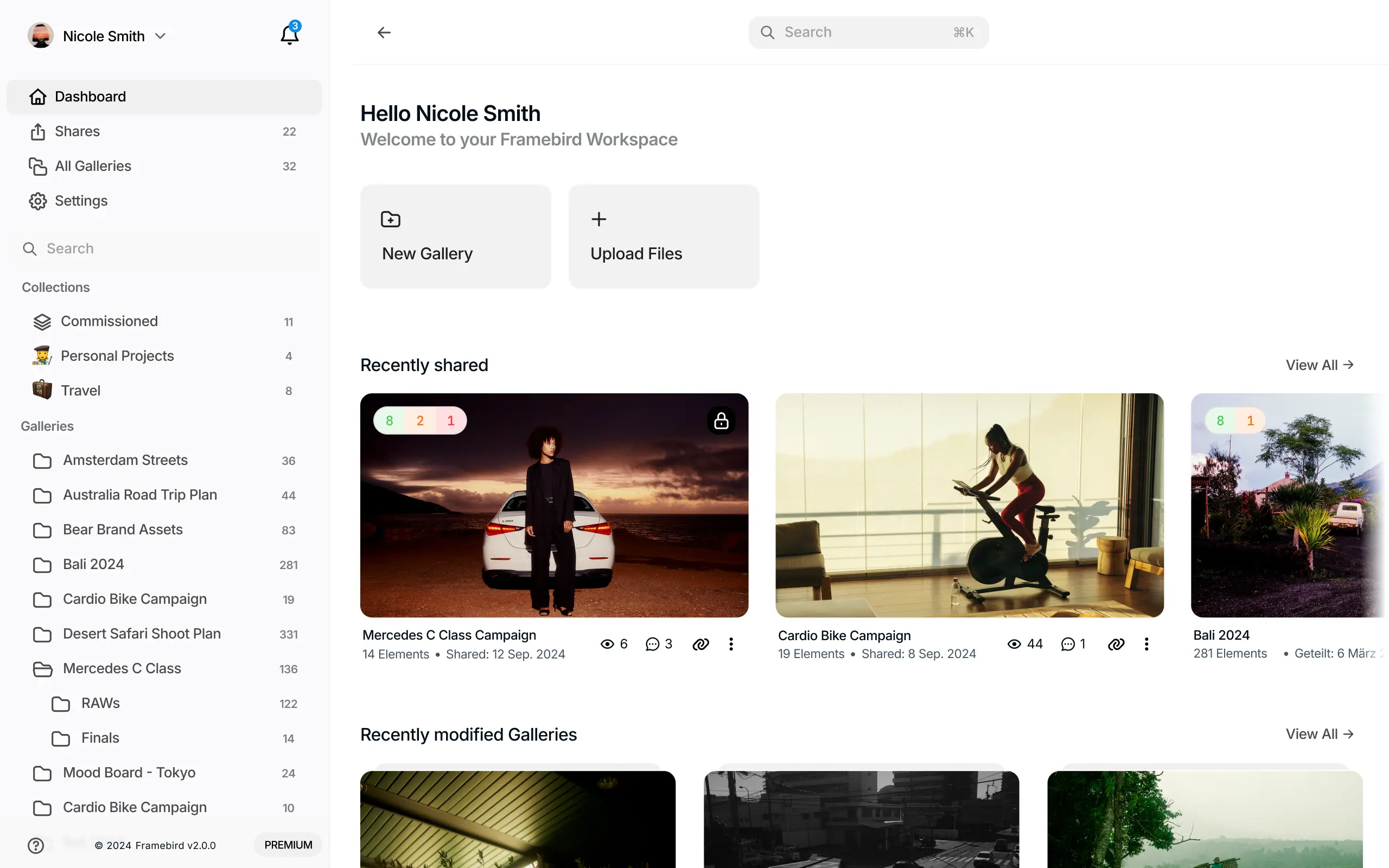
Framebird-Kundengalerien halten Fotos, Videos, Kommentare und Freigabeentscheidungen in einer Freigabe zusammen. Lege Zugriff und Downloadberechtigungen samt maximaler Auflösung fest und teste die Kundenansicht.
Erlaube für die endgültige Lieferung die vereinbarte Auflösung. Ein Passwort schützt den Zugriff auf die Freigabe, holt aber bereits heruntergeladene Dateien nicht zurück.
Wenn du auch Printverkauf oder Studiowerkzeuge brauchst, vergleiche Plattformen für Kundengalerien. Wähle zuerst den Ablauf und prüfe dann Speicher, Preise und das heruntergeladene Ergebnis.