Primeros pasos
Ya estás dentro. Esta guía te lleva por tu primera Galería y Compartición, y te muestra las zonas clave.
Panel y onboarding
El panel muestra una lista sencilla: crear una Galería, subir Multimedia y compartir. Usa las acciones rápidas para avanzar.
El Centro de ayuda está disponible desde el panel o la barra lateral.
Sigue estos pasos para organizar y compartir tu Multimedia:
Crear una Galería
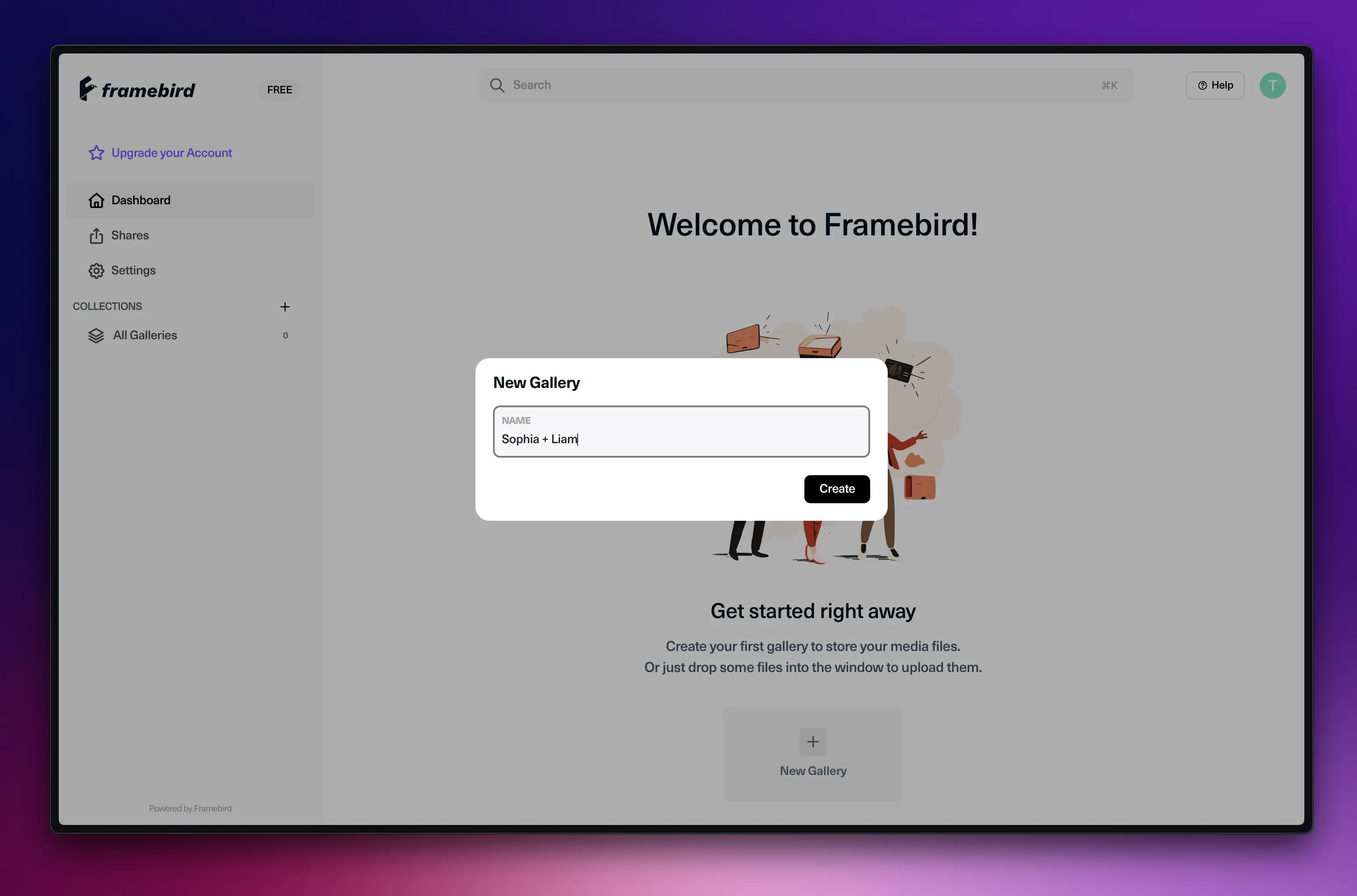
Usa el botón + en la barra lateral, nombra la Galería y elige dónde estará. Puedes colocarla en Todas las Galerías o en una Colección.
Subir Multimedia
Arrastra y suelta archivos o carpetas en la Galería. Puedes seguir trabajando mientras las cargas van en segundo plano.
Para más detalles, consulta Subir Multimedia.
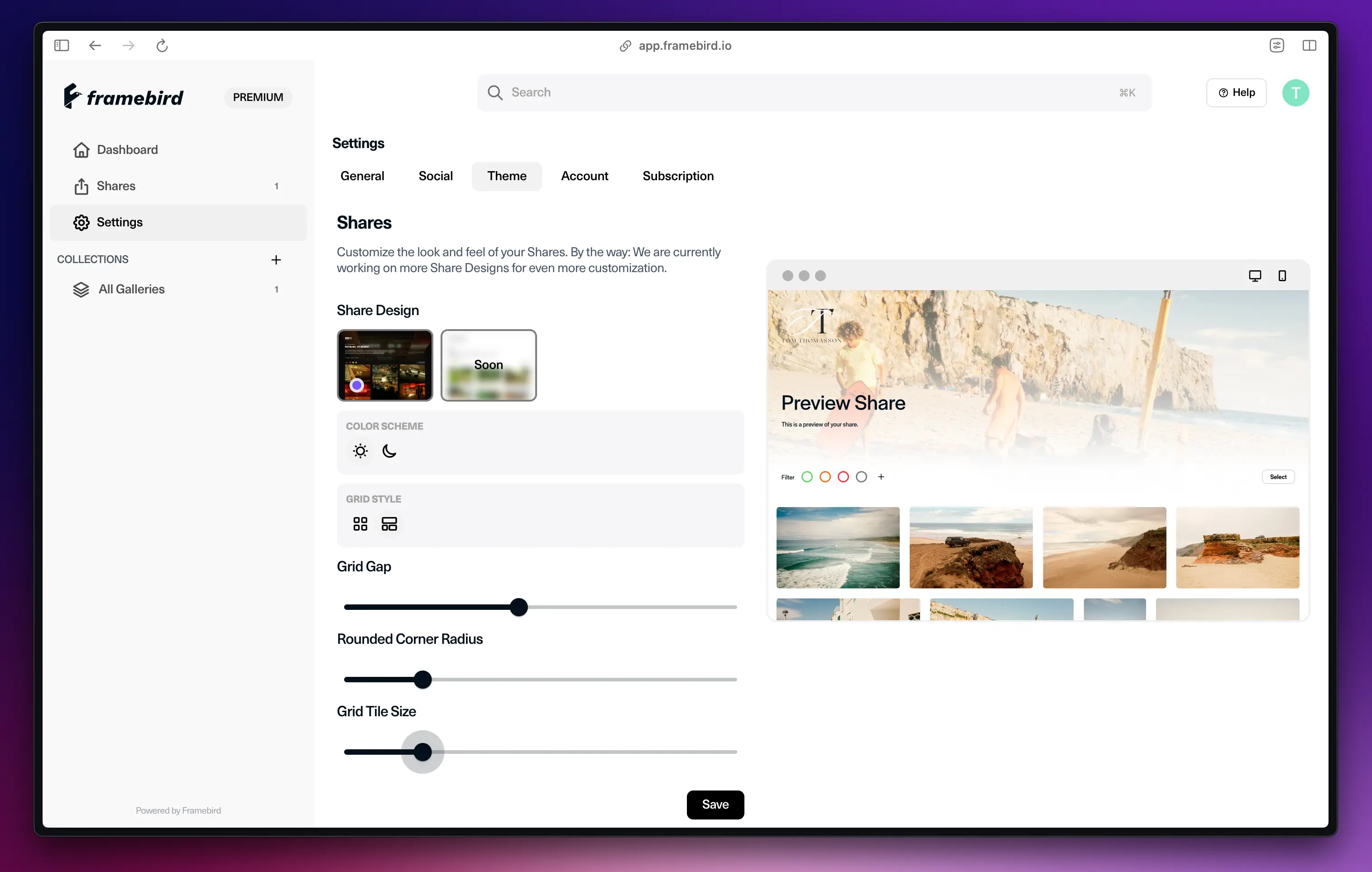
Personalizar la apariencia de la Compartición
Configuración → Comparticiones → Preajustes de diseño
Elige un tema y ajusta tamaño de cuadrícula, espaciado y esquinas. Puedes guardar varios presets y reutilizarlos.
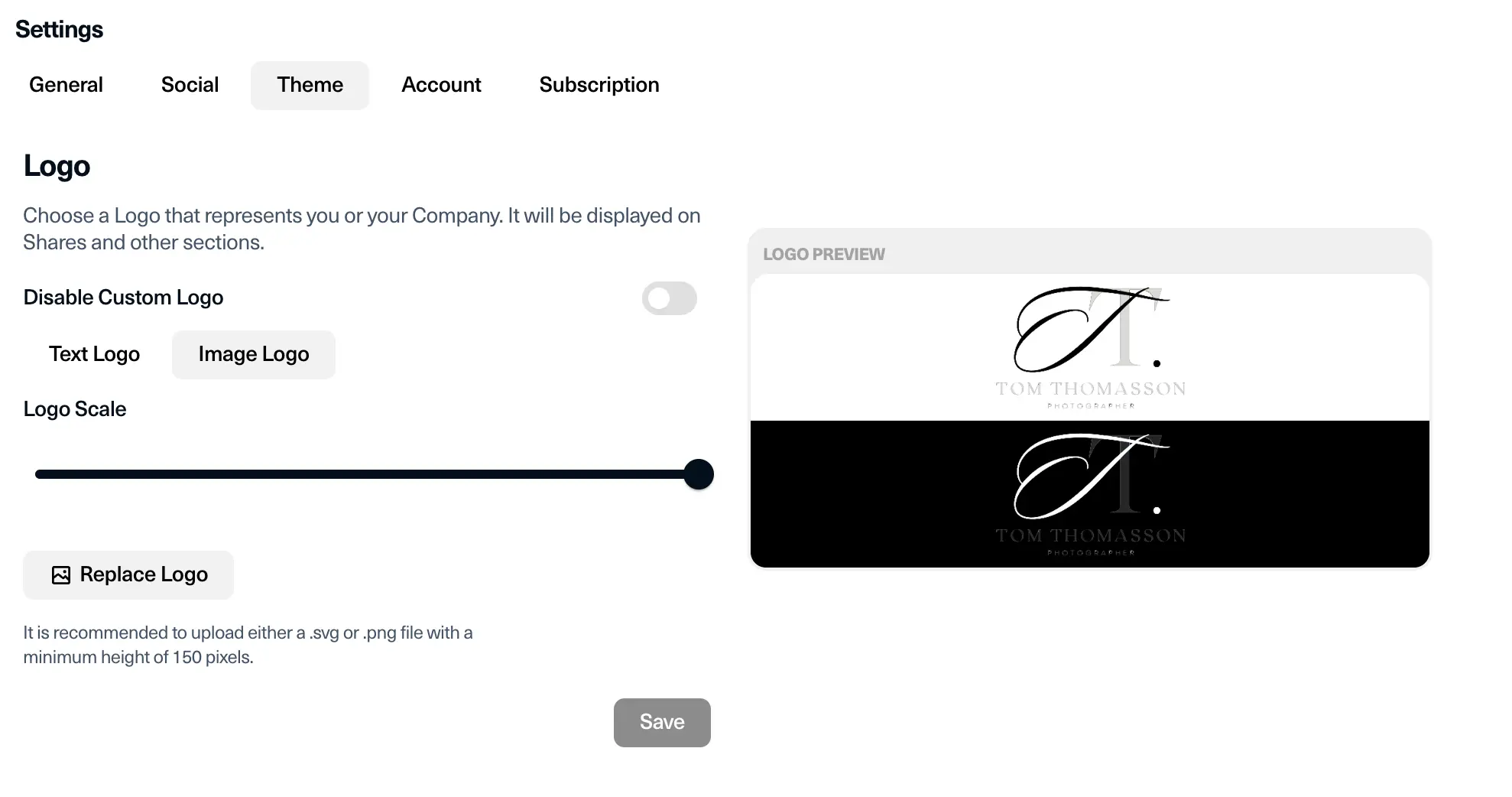
Subir un logo
Sube tu logo para que cada Compartición se sienta como tu marca. Puedes gestionar varios logos.
Crear y enviar una Compartición
Abre tu Galería y haz clic en Compartir arriba a la derecha.
Dale un título a la Compartición y un mensaje opcional para los destinatarios.
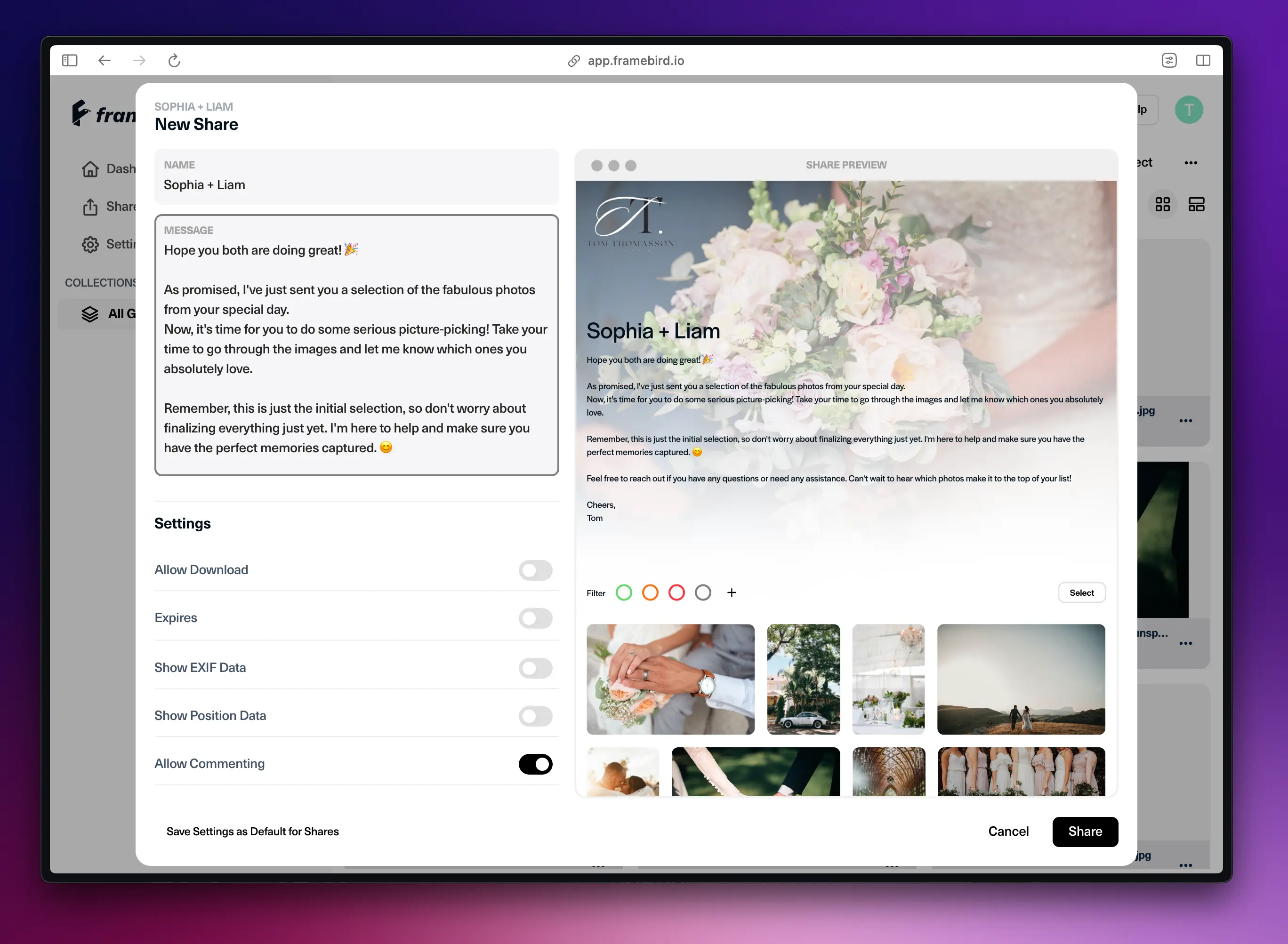
Puedes ver los cambios en la vista previa. Para cambiar la portada, abre el menú de un Elemento (tres puntos en una imagen o un vídeo) y elige Usar como portada de la Compartición.
Añade una contraseña si quieres más protección.
Haz clic en Compartir para generar la URL y enviarla a los destinatarios.
Revisión con comentarios y estado (opcional)
Si los comentarios y estados están activados en la Compartición, los destinatarios pueden dejar feedback y elegir estados de revisión.
Elige Selección compartida si todas las personas deben trabajar en un único resultado actual. Elige Selección individual si cada participante debe conservar una selección privada y quieres comparar los totales. Las selecciones anónimas solo continúan en el mismo perfil del navegador. Para usar otro navegador o dispositivo hace falta iniciar sesión o abrir una invitación verificada.
Para conocer los restablecimientos del flujo, Requiere acuerdo, la privacidad y el historial, consulta Ajustes de Comparticiones y revisión.
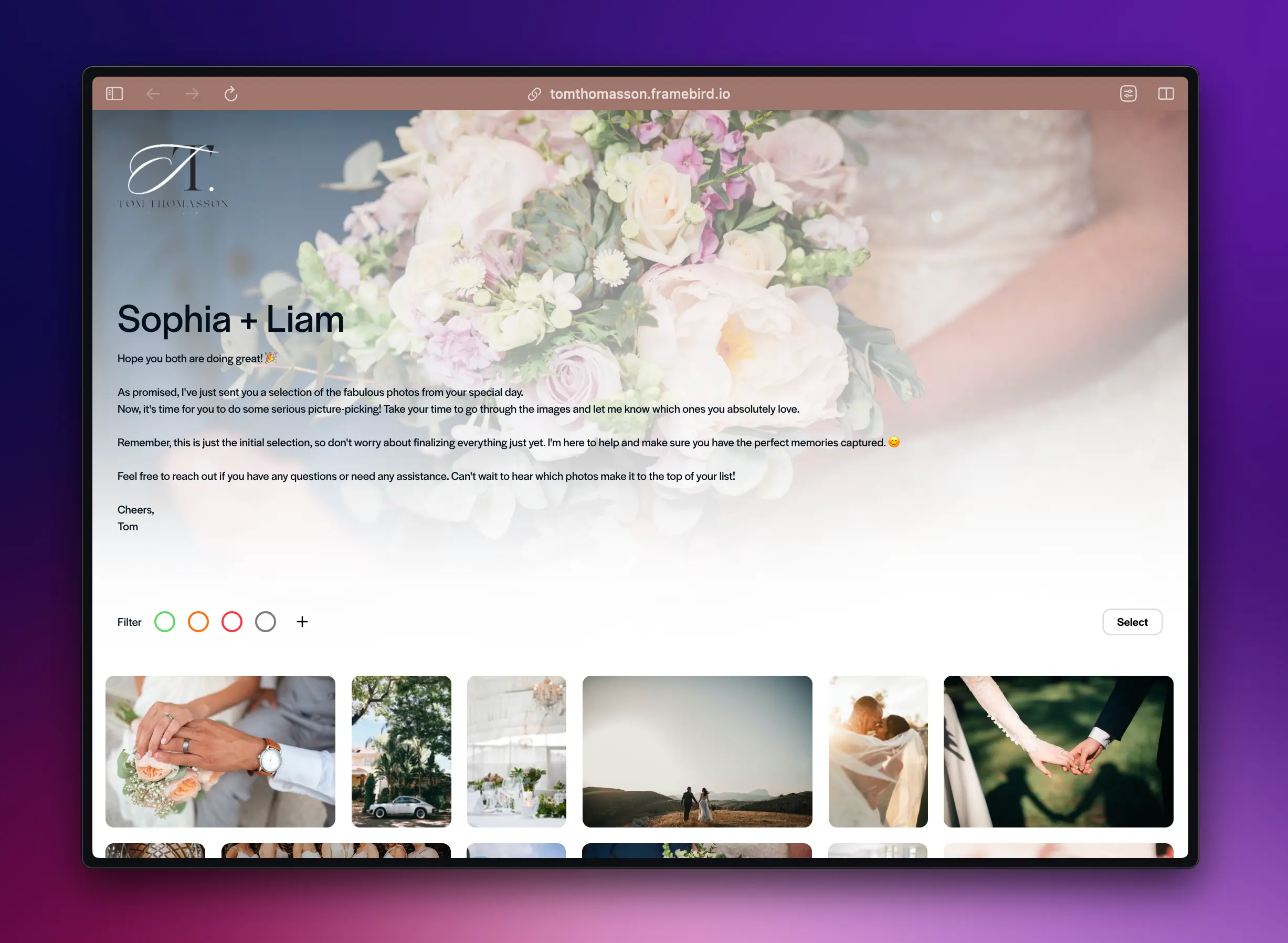
Cómo ven la Compartición los destinatarios
Consejos
- Usa la Command Bar (⌘K) para buscar Multimedia, Galerías, Comparticiones y etiquetas.
- Añade Colecciones para agrupar Galerías en proyectos grandes.
- Visita Configuración para personalizar tu espacio de trabajo y marca.