Als fotograaf is het cruciaal om je digitale bestanden goed te organiseren en veilig te bewaren. Zo houd je je workflow efficiënt en raak je waardevol werk niet kwijt. Cloudopslag is daarbij een belangrijk hulpmiddel, omdat je bestanden toegankelijk blijven en je makkelijker met klanten of je team werkt.
Naamconventie voor foto-bestanden
Bij het benoemen van je foto's is consistentie het belangrijkst. Zo vind je specifieke bestanden veel sneller terug.
De meeste programma's voor bewerking of catalogisering hebben functies om bestanden in bulk te hernoemen. In Finder op MacOS kun je bijvoorbeeld meerdere foto's selecteren, rechtsklikken, hernoemen kiezen en delen van de bestaande bestandsnaam vervangen.
Een andere optie is om alle foto's van één datum of event dezelfde basisnaam te geven, met een oplopend nummer erachter. Dit werkt vooral goed bij import in Lightroom of Capture One.
Let op de volgende punten:
- Kies consequent voor alleen kleine of alleen hoofdletters
- Gebruik "-" of "_" in plaats van spaties
- Vermijd diacritische tekens (zoals ä, ö, ü, ß), andere speciale tekens of emoji's 🙈
- Houd bestandsnamen bij voorkeur onder 64 tekens
- Behoud altijd de originele bestandsextensie
In Lightroom Classic kun je foto’s hernoemen bij het importeren door bestanden te kopiëren of te verplaatsen. Kies een sjabloon in het paneel voor bestandsnamen of maak er zelf een. Adobe
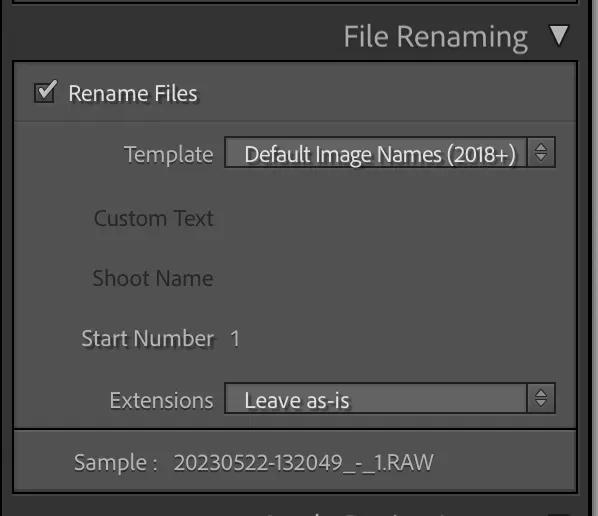
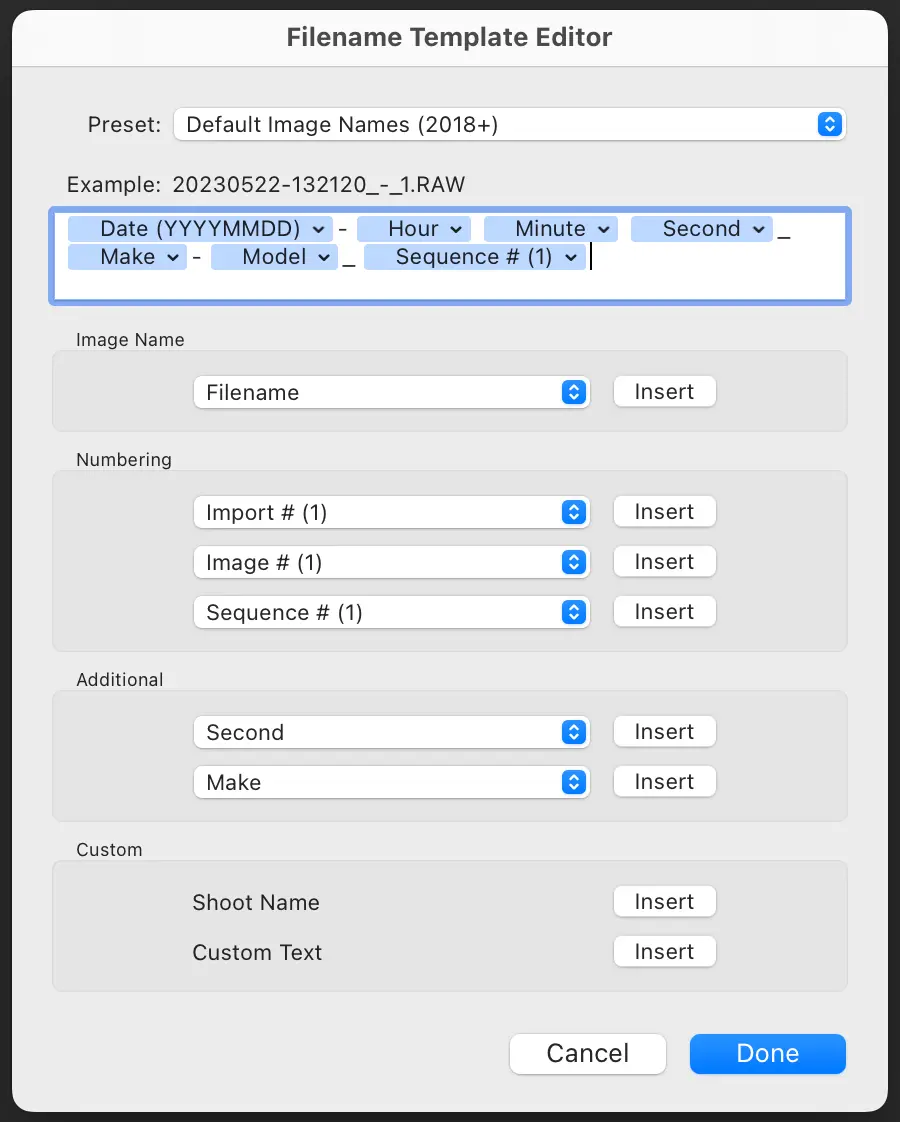
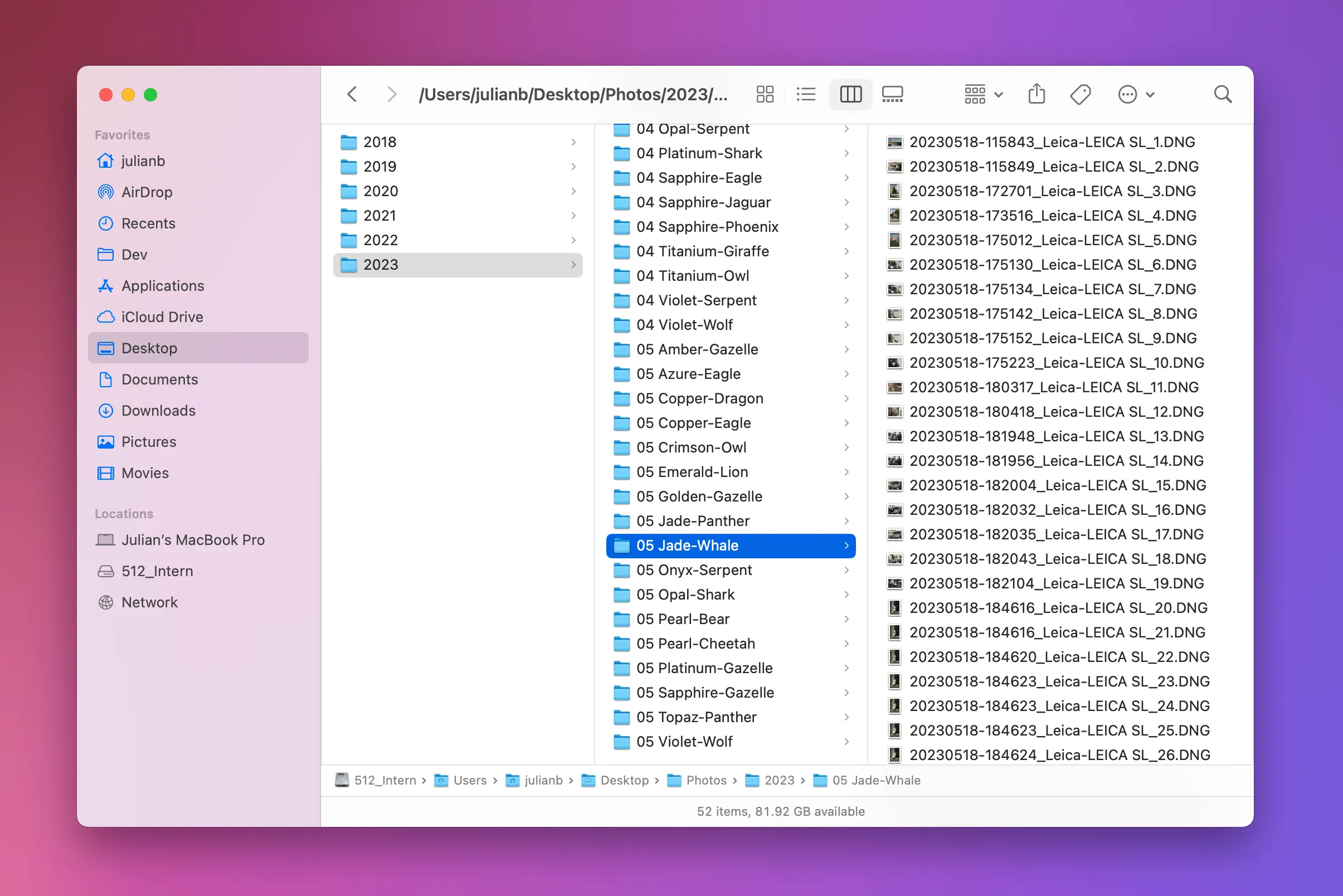
Hier maken we een template met datum en tijd, cameramerk en -model, plus een volgnummer.
Zo krijg je een map waarin alle bestanden volgens hetzelfde patroon zijn benoemd. Daardoor vind je specifieke bestanden later veel sneller terug. Hieronder zie je het resultaat.
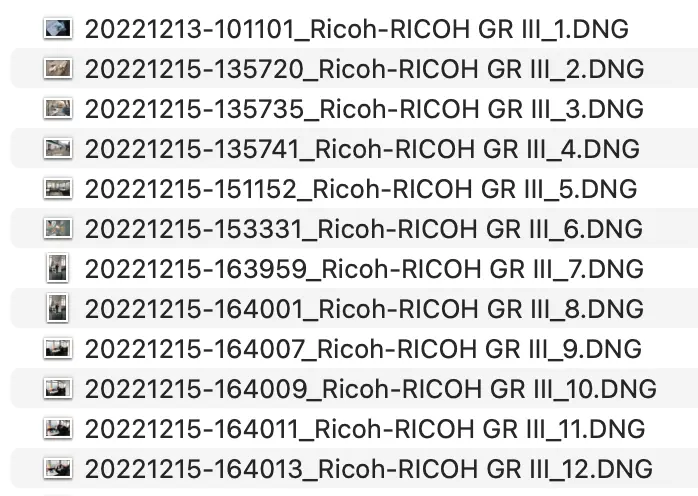
Dit is een goede basis voor foto-organisatie in Lightroom en helpt je om een sterke mapstructuur voor je foto's op te bouwen. Het bespaart later tijd en maakt het makkelijker om een netjes digitaal archief van je Media te onderhouden. Je kunt dezelfde aanpak ook gebruiken in Capture One of andere bewerkingssoftware.
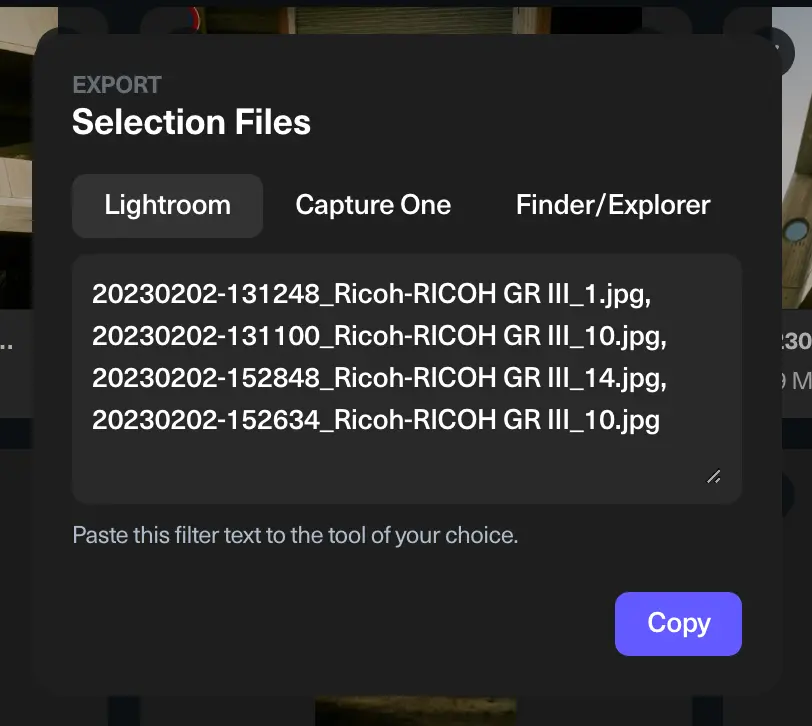
Als je vaste naamregels gebruikt, kun je met de zoekfunctie van je besturingssysteem snel bestanden vinden. Zoek je bijvoorbeeld op een datum, dan verschijnen alle foto's van die datum. Dat geldt ook voor foto's die je op Framebird.io hebt geüpload. Zodra klanten je foto's beoordelen of becommentariëren, kun je een selectie exporteren op basis van beoordeling of opmerking en die bestanden lokaal snel terugvinden.
Maak een duidelijke mapstructuur
Zorg voor een heldere mapstructuur in je cloud en op lokale schijven. Orden bijvoorbeeld op project, datum, klant of onderwerp. Een vaste structuur bespaart tijd.
Dit is extra belangrijk als je met een team werkt. Iedereen vindt bestanden sneller terug en je verkleint de kans op dubbele bestanden of onbedoelde verwijdering.
Gebruik bij voorkeur dezelfde structuur lokaal en in de cloud. Zo synchroniseer je makkelijker en blijft je bibliotheek op al je apparaten consistent. Op Framebird.io kun je Collecties en Galerijen gebruiken om je foto's te organiseren. Galerijen werken als mappen en kunnen onderliggende Galerijen bevatten. Collecties werken als tags en kunnen aan meerdere Galerijen worden gekoppeld om ze samen te groeperen.
Maak regelmatig back-ups
Cloudopslag biedt stevige bescherming, maar meerdere back-ups blijven belangrijk. Gebruik een vaste routine waarbij je bestanden op meerdere locaties bewaart, bijvoorbeeld in een tweede clouddienst en op een fysieke schijf. Zo heb je een extra beveiligingslaag als er iets misgaat.
Let op veilige deling
Wanneer je werk met klanten of collega's deelt, kies dan voor veilige deelopties zoals op Framebird.io. Wachtwoordbeveiliging, vervaldatums en toegangsrechten zorgen ervoor dat je bestanden alleen bij de juiste mensen terechtkomen.
Optimaliseer opslagruimte
Foto's, vooral RAW-bestanden, nemen veel ruimte in. Upload in de cloud vooral je definitieve bewerkte foto's en bewaar je RAW-archief lokaal. Je kunt bestanden ook comprimeren om opslagruimte te besparen, zolang dat niet ten koste gaat van de kwaliteit die je wilt leveren.