Stuur de meeste afgewerkte klantfoto's als JPEG op volledige resolutie. Gebruik TIFF wanneer de retoucheur of drukker daarom vraagt, PNG voor transparante afbeeldingen, RAW alleen als bewerkbare camerabestanden zijn afgesproken en PDF voor opgemaakte documenten. Volg de specificaties van de ontvanger als die afwijken.
Bewaar de originele opnamen en werkbestanden in je eigen archief. Laat klanten de geëxporteerde bestanden downloaden in plaats van een kleinere voorvertoning op te slaan. Onze checklist voor fotolevering laat zien hoe je de download test.
Snel het juiste formaat kiezen
| Wat de klant nodig heeft | Stuur | Controleer voor levering |
|---|---|---|
| Afgewerkte foto's om te bekijken of af te drukken | JPEG van hoge kwaliteit | Afmetingen en ingebed kleurprofiel |
| Verdere retouche of drukwerk met eisen | TIFF of gevraagd formaat | Bitdiepte en specificaties |
| Transparant logo of afbeelding | PNG | Transparantie en afmetingen |
| Bewerkbaar cameraorigineel | RAW, alleen na afspraak | Compatibiliteit en bestandsgrootte |
| Opgemaakte pagina's met foto's en tekst | Export en eisen van de drukker |
Waarvoor elk formaat geschikt is
JPEG voor afgewerkte foto's
JPEG is de gebruikelijke keuze voor afgewerkte klantfoto's, omdat gewone apparaten en apps het openen. Het gebruikt compressie met kwaliteitsverlies. Exporteer daarom vanuit je werkbestand in plaats van hetzelfde JPEG-bestand telkens opnieuw op te slaan. Controleer de afmetingen, het ingebedde kleurprofiel en het resultaat. MDN
Een JPEG op volledige resolutie voldoet voor veel gewone afdrukken. Volg de specificaties van het lab, de uitgever of de retoucheur wanneer die er zijn. Niet elke afdruk vereist TIFF.
TIFF voor afgesproken bewerking of drukwerk
TIFF kan afgewerkte beelden met een hogere bitdiepte bewaren. Een TIFF kan ongecomprimeerd zijn of verschillende compressiemethoden gebruiken. Vraag welke bitdiepte, kleurprofiel en compressie de ontvanger accepteert. TIFF is meestal een download voor gespecialiseerd werk, geen beeld voor een webgalerij. MDN
PNG voor transparante afbeeldingen
PNG gebruikt compressie zonder kwaliteitsverlies en ondersteunt transparantie. Het past bij logo's en afbeeldingen met transparante delen, maar zelden bij een grote galerij afgewerkte foto's. Een gewone JPEG ondersteunt geen transparantie. MDN
RAW alleen voor gevraagde cameraoriginelen
RAW is bronmateriaal voor bewerking, geen afgewerkte foto. Lever het alleen als cameraoriginelen zijn afgesproken en de ontvanger compatibele software heeft. Bewaar zelf je originelen en bewerkingsinstellingen.
PDF voor opgemaakte documenten
Gebruik PDF voor pagina's met foto's en tekst, zoals een contactvel of drukbestand. Vraag de drukker om de exportvereisten. Een PDF behoudt de resolutie van ingesloten beelden niet automatisch.
Controleer JPEG-kwaliteit en bestandsgrootte
Er is geen kwaliteitswaarde die in elk exportprogramma hetzelfde resultaat geeft. Een hogere kwaliteit maakt het bestand meestal groter, maar zelfs waarde 100 maakt een gewone JPEG niet verliesvrij. Bekijk fijne details en kleurverlopen in het geëxporteerde bestand.

Lever volledige resolutie als dat is afgesproken. Heeft de klant ook kleinere webbeelden nodig, exporteer dan een aparte set met duidelijke namen.
RAW-bestanden naar klanten sturen
Spreek de RAW-levering eerst schriftelijk af: welke opnamen, of je bewerkingsinstellingen meelevert en dat het om onbewerkte cameraoriginelen gaat. Stuur RAW-bestanden naast de afgewerkte JPEG's of TIFF's, niet in plaats daarvan, zodat je klant meteen bruikbare beelden heeft.
- Exporteer en lever de afgewerkte JPEG- of TIFF-set zoals altijd.
- Zet de RAW-bestanden in een aparte, duidelijk benoemde map of Galerie, zodat niemand ze voor bewerkte beelden aanziet. Voeg XMP-bestanden alleen toe als dat is afgesproken.
- Upload de RAW-bestanden ongewijzigd. Zet ze alleen om naar DNG als je klant om DNG vraagt.
- Controleer of de software van je klant het RAW-formaat van je camera opent en vertel hoe groot de download is. RAW-bestanden zijn meestal veel groter dan JPEG's.
- Open de link in een privévenster, download één RAW-bestand en vergelijk de bestandsgrootte met je origineel.
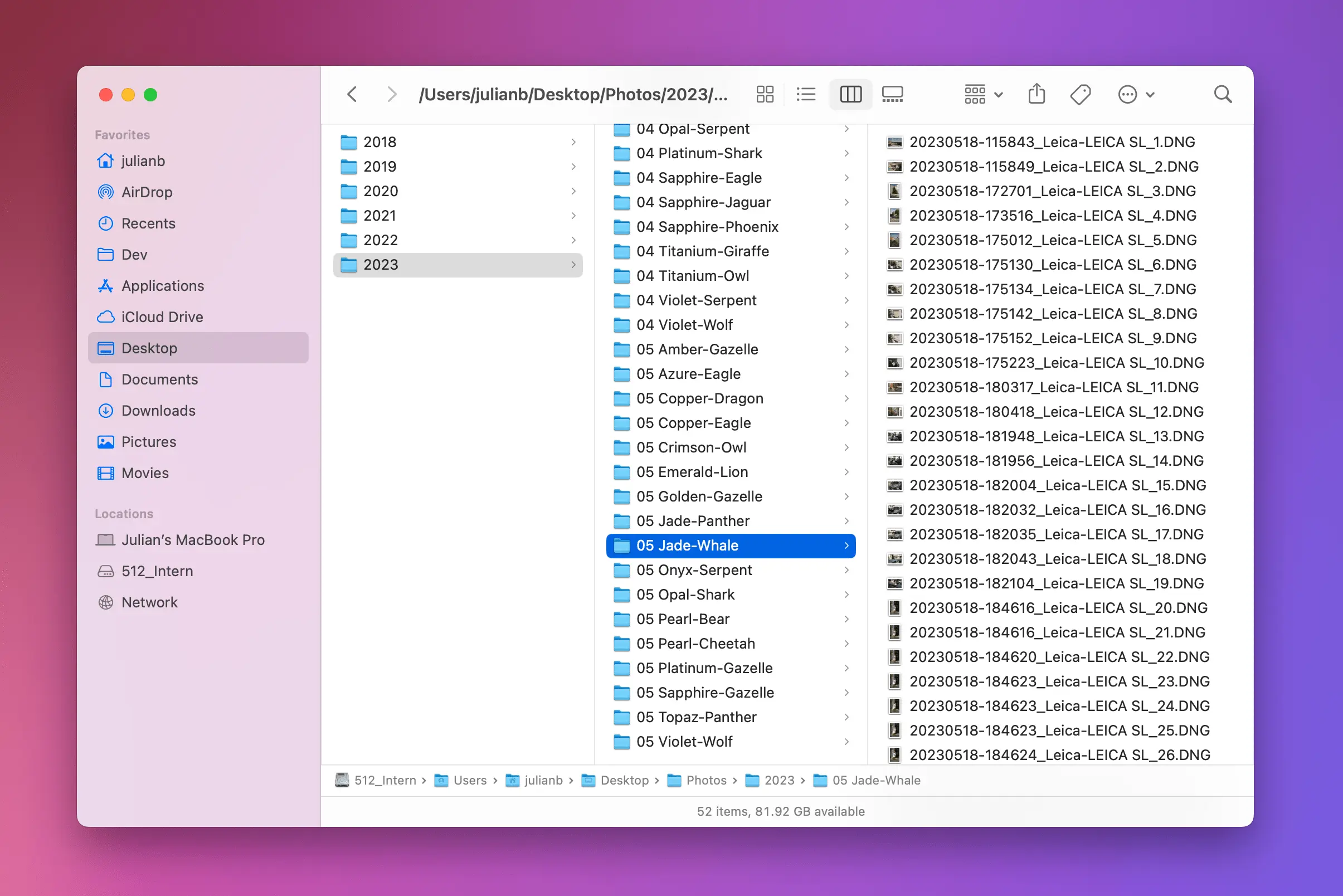
In Framebird upload je RAW-bestanden zoals ze uit de camera komen. Framebird maakt browserpreviews voor gangbare formaten zoals DNG, CR2, CR3, NEF, ARW, RAF, ORF, RW2 en PEF, zodat je klant de beelden zonder RAW-software kan bekijken en van reacties kan voorzien. Sta downloads toe in de instellingen van de Share: je klant krijgt dan de ongewijzigde camerabestanden, en meerdere bestanden komen samen in één ZIP-bestand. Bekijk de ondersteunde bestandstypen voor het formaat van je camera. Bestanden zonder preview kun je nog steeds uploaden en downloaden.
Test de download voor je klant
- Spreek formaat, afmetingen, kleurprofiel en gebruiksdoel af.
- Exporteer vanuit je werkbestand en houd proefbeelden apart van goedgekeurde foto's.
- Upload een voorbeeld en open de link in een andere browsersessie als klant.
- Download het bestand en vergelijk formaat en afmetingen met je export. Test ook de complete download.
Een Galerij kan een kleinere voorvertoning tonen. Beoordeel het gedownloade bestand, geen schermafbeelding. Bij Framebird klantengalerieën zet je downloads per Share aan of uit, en elke download is het originele bestand. Controleer die instelling voor verzending.
Lees de gids voor beeldformaten voor archief- en webformaten. Gebruik de checklist voor fotolevering voor de levering zelf.