Primeiros passos
Você já entrou. Este guia acompanha você na sua primeira Galeria e Partilha e mostra as áreas principais.
Dashboard e onboarding
O dashboard mostra uma checklist simples: criar uma Galeria, carregar Média e partilhar. Use as ações rápidas para avançar.
O Centro de ajuda está disponível a partir da dashboard ou da barra lateral.
Siga estes passos para organizar e partilhar sua Média:
Criar uma Galeria
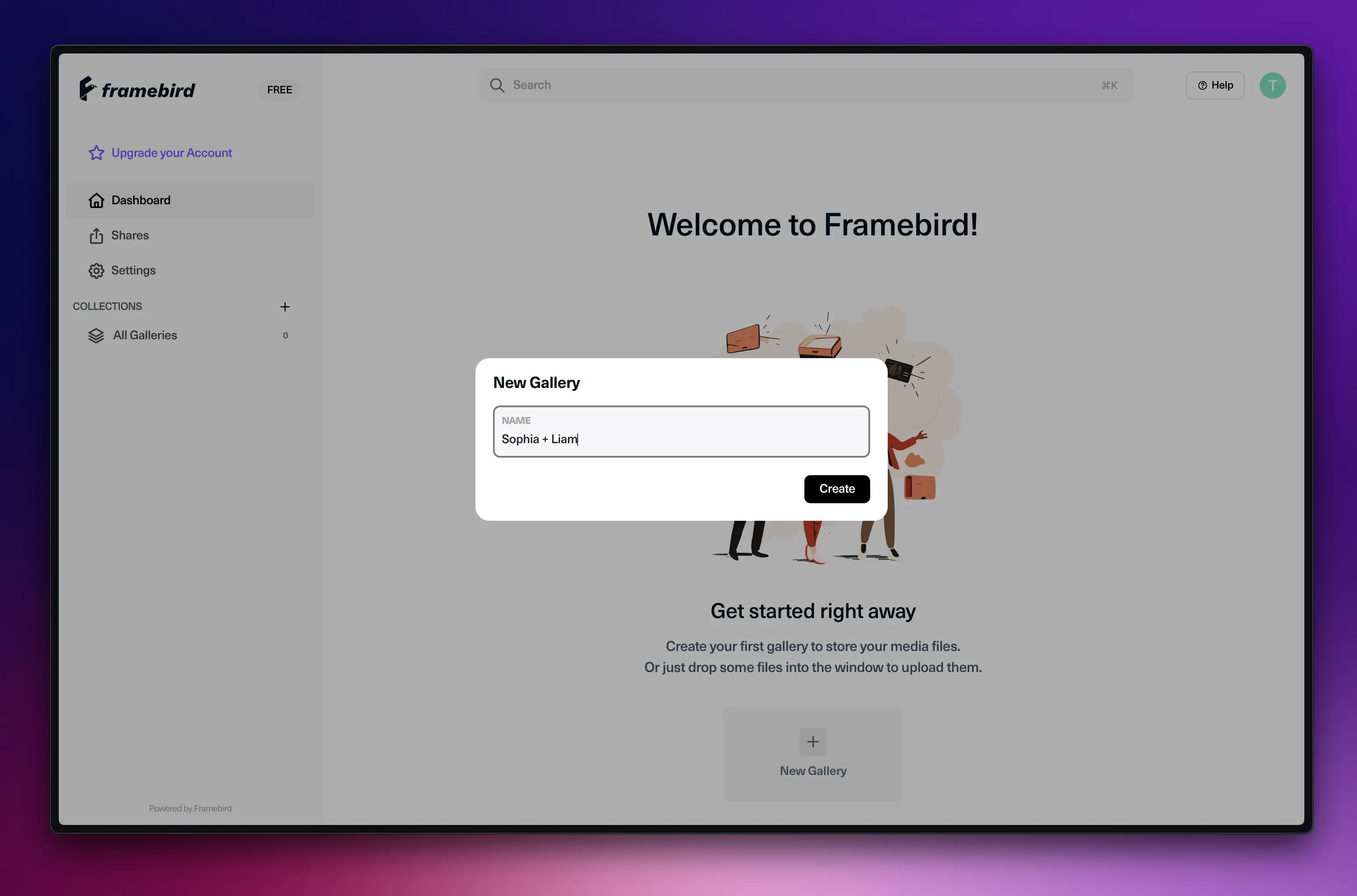
Use o botão + na barra lateral, dê um nome à Galeria e escolha onde ela fica. Você pode colocá-la em Todas as Galerias ou numa Coleção.
Carregar Média
Arraste e largue ficheiros ou pastas na Galeria. Você pode continuar a trabalhar enquanto os uploads decorrem em segundo plano.
Para mais detalhes, veja Carregar Média.
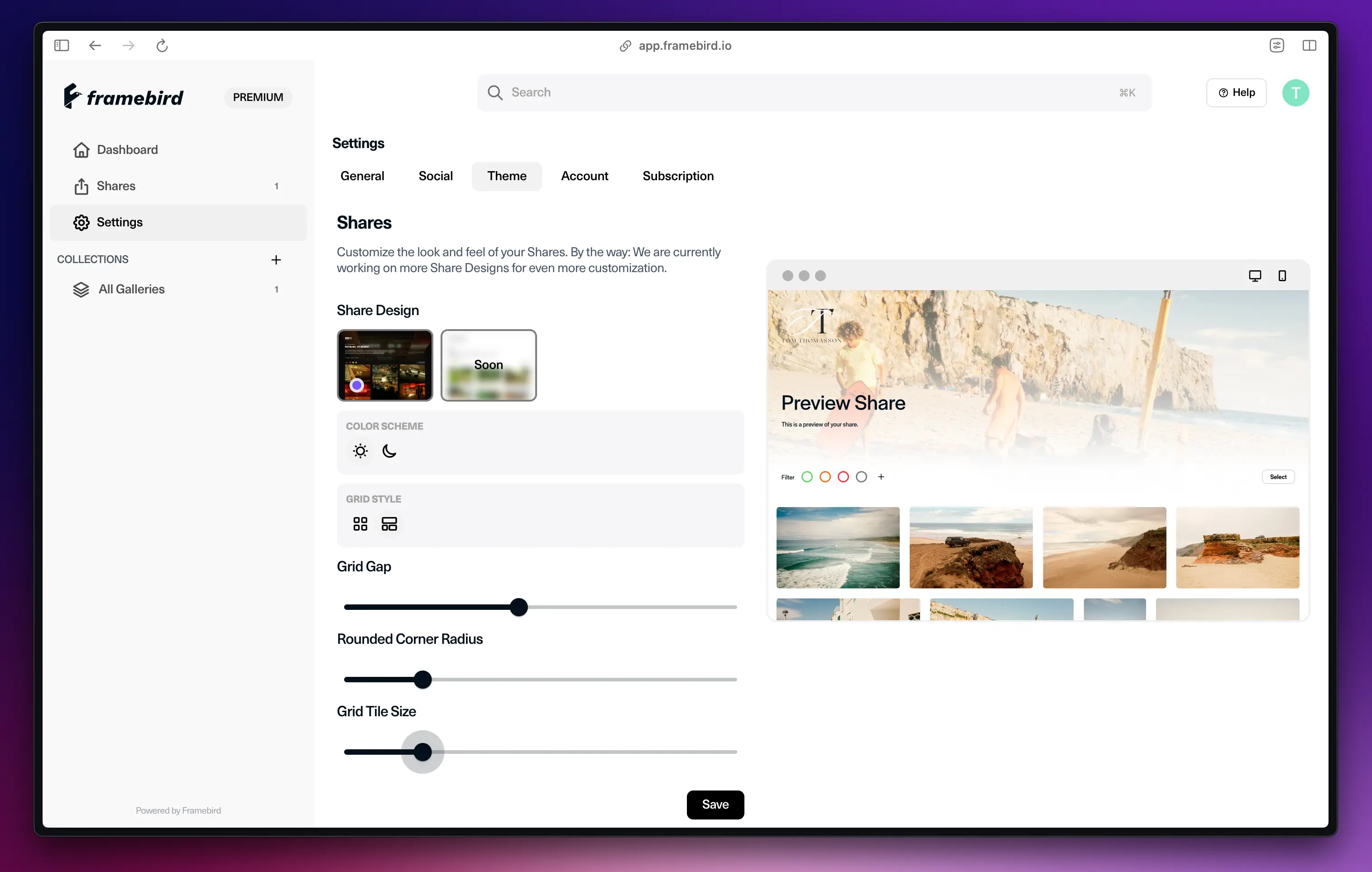
Personalizar a aparência da Partilha
Definições → Partilhas → Predefinições de design
Escolha um tema e ajuste o tamanho da grelha, o espaçamento e os cantos arredondados. Você pode guardar vários presets e reutilizá-los.
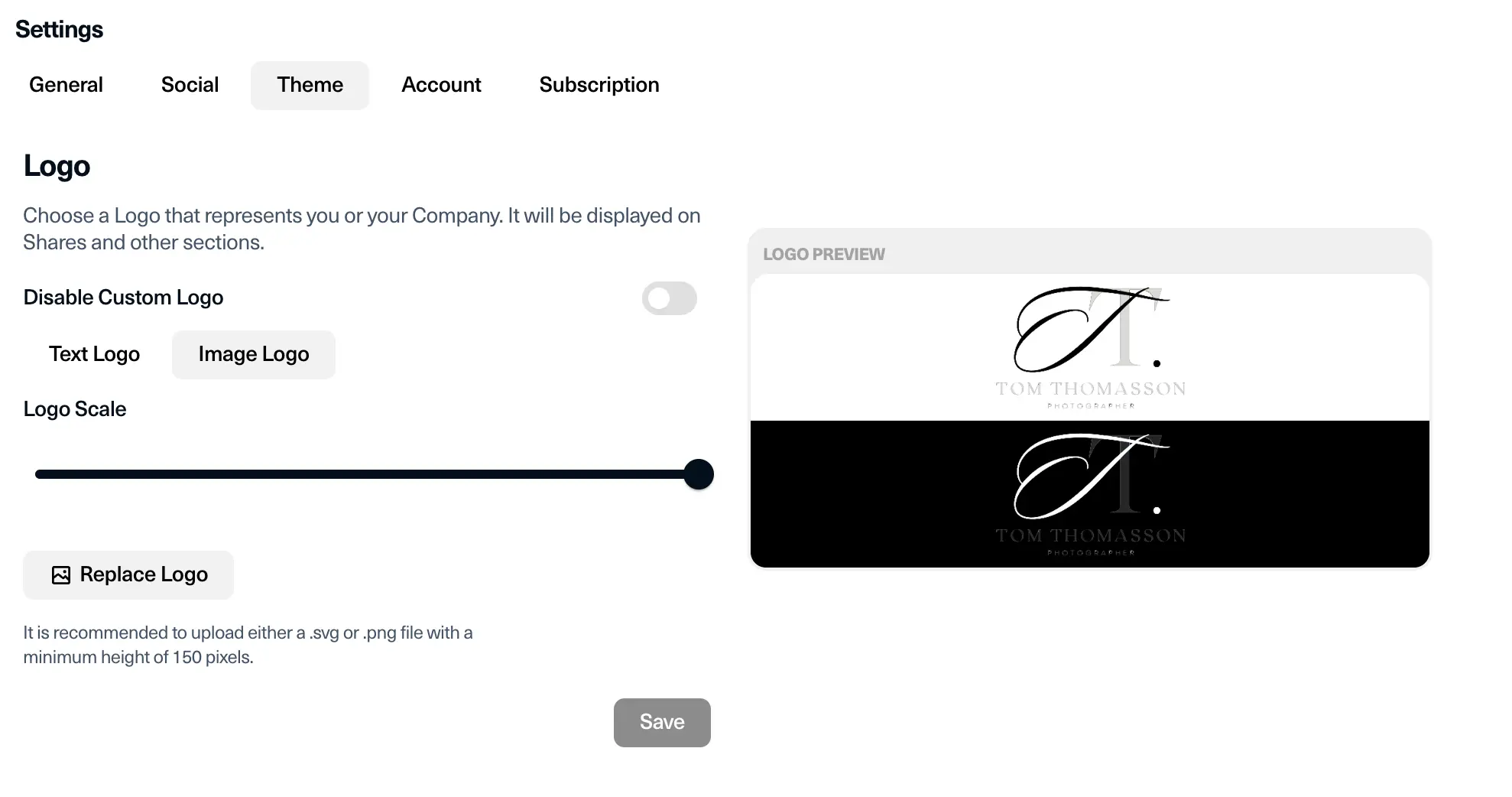
Carregar um logo
Carregue seu logo para que cada Partilha reflita sua marca. Você pode gerir vários logos.
Criar e enviar uma Partilha
Abra sua Galeria e clique em Partilhar no canto superior direito.
Dê um título à Partilha e uma mensagem opcional para os destinatários.
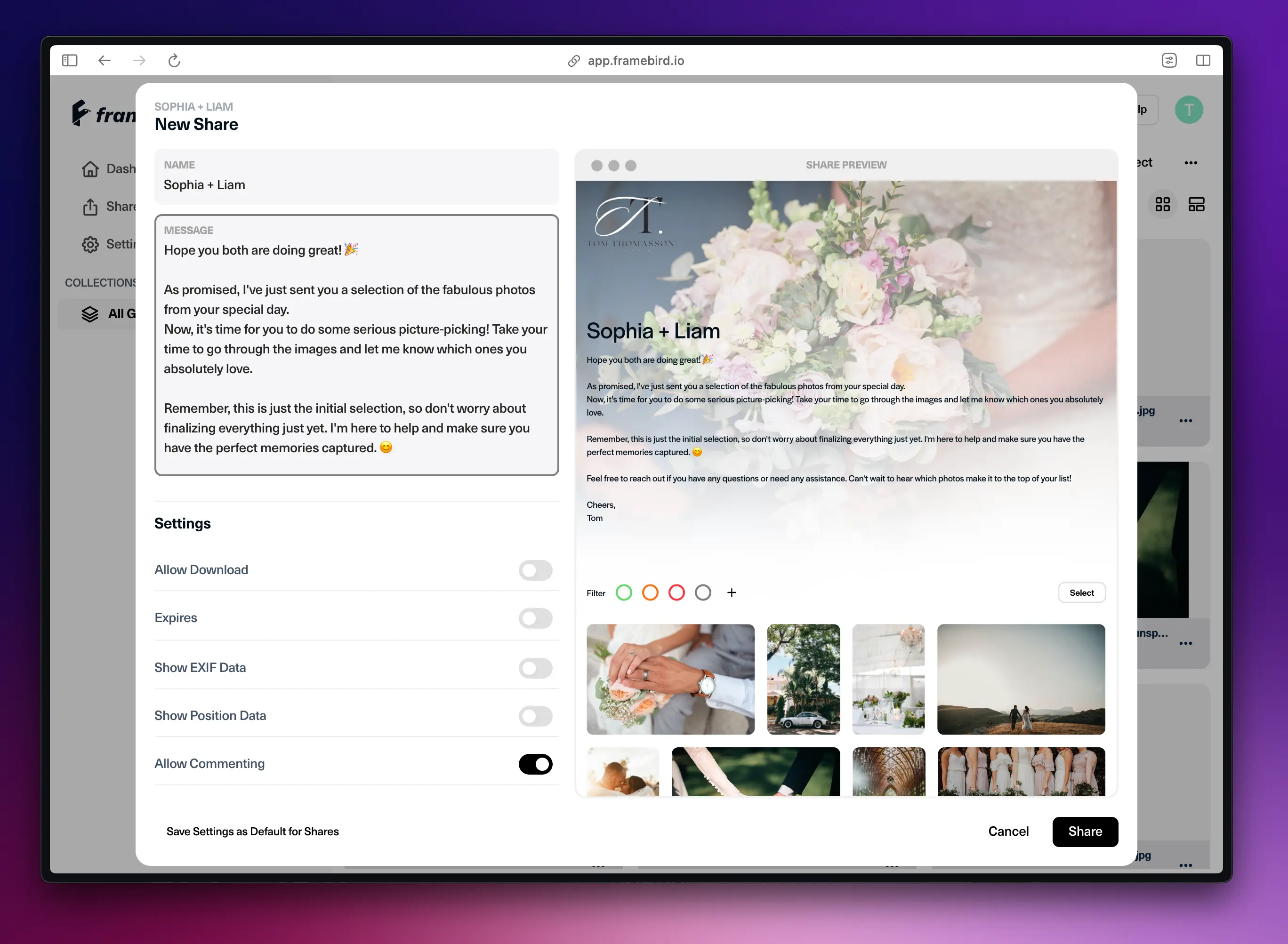
Você pode ver as alterações na pré-visualização. Para mudar a capa, abra o menu de Média (três pontos numa imagem ou num vídeo) e escolha Usar como capa da Partilha.
Adicione uma palavra-passe se quiser mais proteção.
Clique em Partilhar para gerar o URL e enviar aos destinatários.
Revisão com comentários e estado (opcional)
Se comentários e estados estiverem ativos, os destinatários podem deixar feedback e escolher estados de revisão.
Escolha Seleção partilhada quando todos devem trabalhar num único resultado atual. Escolha Seleção individual quando cada participante deve manter uma seleção privada e você quer comparar os totais. As seleções anónimas continuam apenas no mesmo perfil do navegador. Para usar outro navegador ou dispositivo, é necessário iniciar sessão ou abrir um convite verificado.
Para saber mais sobre reposição do fluxo, Requer alinhamento, privacidade e histórico, consulte Definições de Partilhas e revisão.
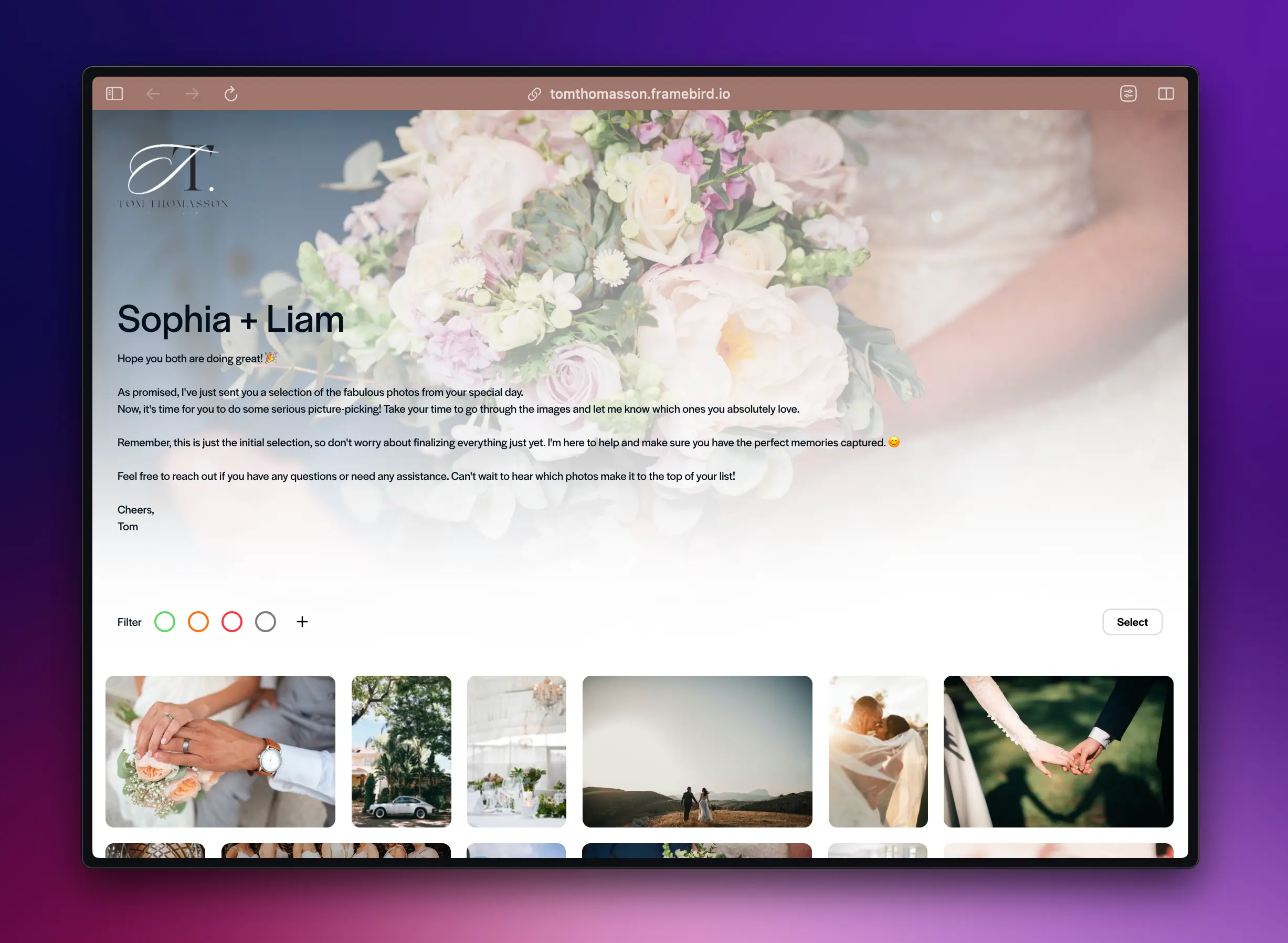
Como os destinatários veem a Partilha
Dicas
- Use a Command Bar (⌘K) para procurar Média, Galerias, Partilhas e etiquetas.
- Adicione Coleções para agrupar Galerias em projetos maiores.
- Visite Definições para personalizar o espaço de trabalho e a marca.