Kom igång
Du är igång. Den här guiden tar dig genom ditt första Galleri och din första Delning och visar var de viktigaste verktygen finns.
Dashboard och onboarding
Din dashboard visar en enkel checklista: skapa ett Galleri, ladda upp Media och dela det. Använd snabbåtgärderna för att komma igång snabbt.
Du kan alltid öppna Hjälpcentret från dashboarden eller sidofältet om du vill ha djupare guider.
Följ stegen för att organisera och dela dina Media:
Skapa ett Galleri
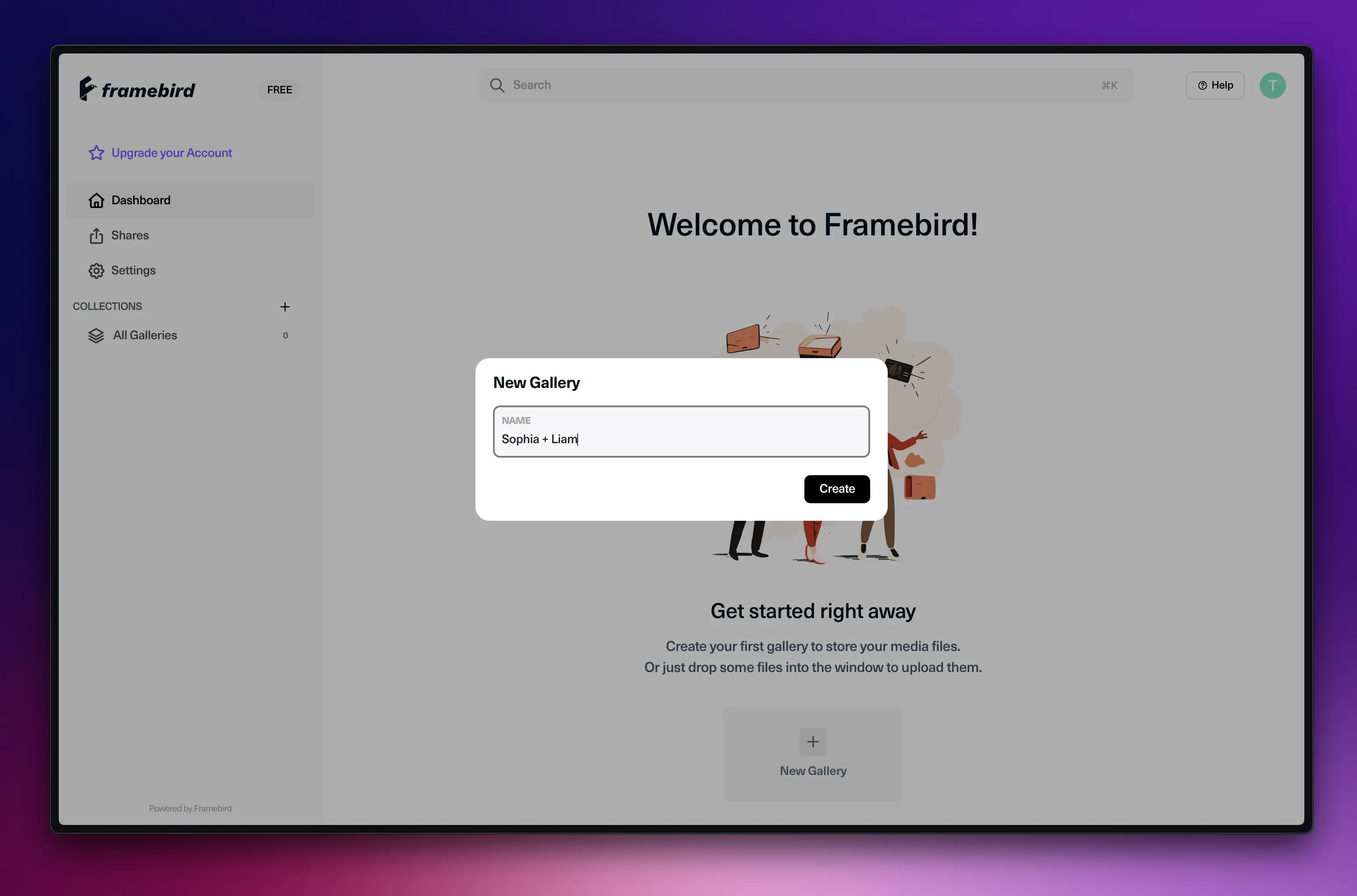
Använd + i sidofältet, ge Galleriet ett namn och välj var det ska ligga. Du kan placera det i Alla Gallerier eller i en Samling.
Ladda upp Media
Dra och släpp filer eller mappar i Galleriet. Du kan fortsätta arbeta medan uppladdningar körs i bakgrunden.
För fler tips, se Ladda upp Media.
Anpassa Delningens utseende
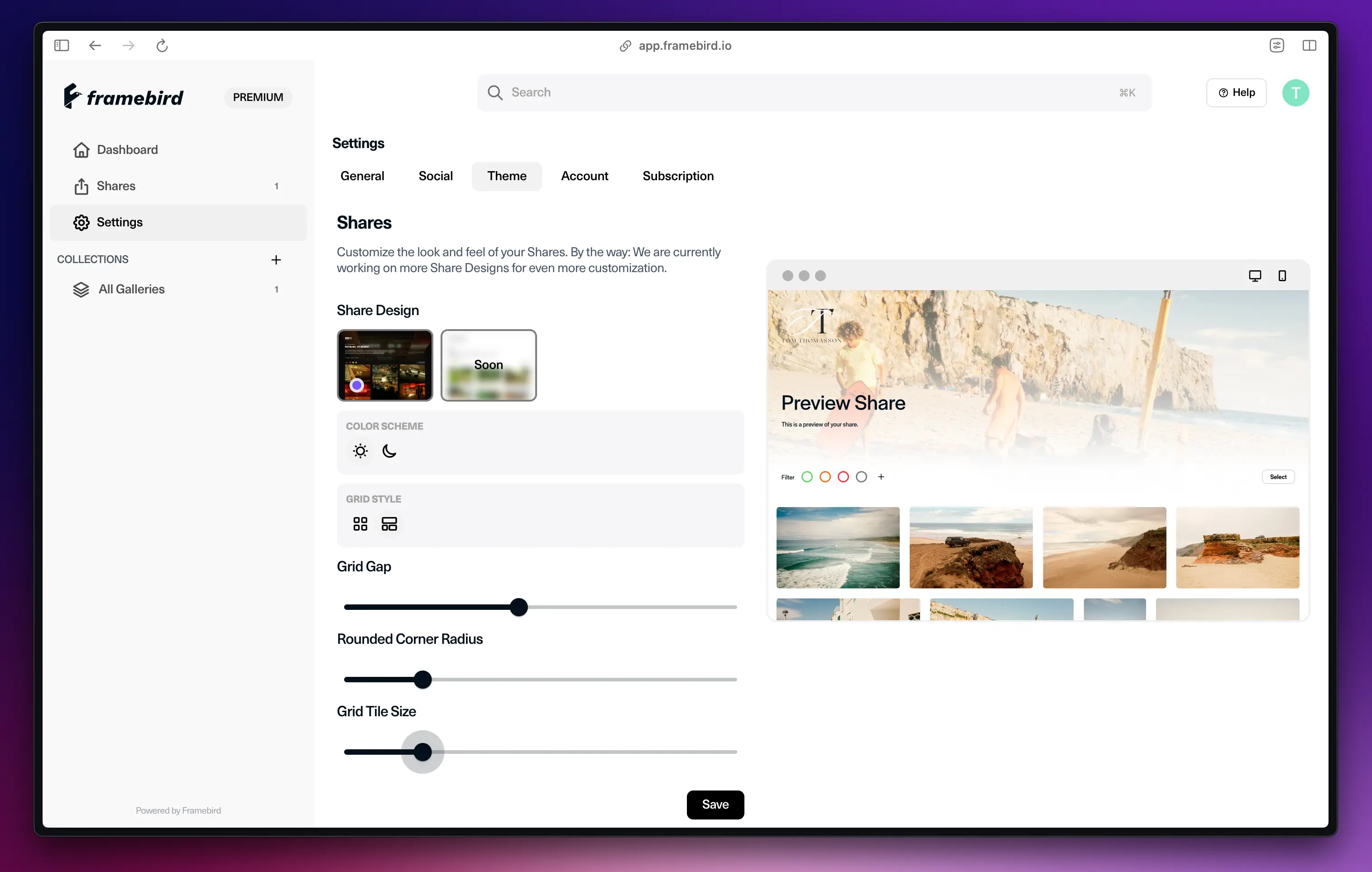
Inställningar → Delningar → Designmallar
Välj ett tema och finjustera rutstorlek, mellanrum och hörnradie tills det matchar din stil. Du kan spara flera mallar och återanvända dem i Delningar.
Ladda upp logotyp
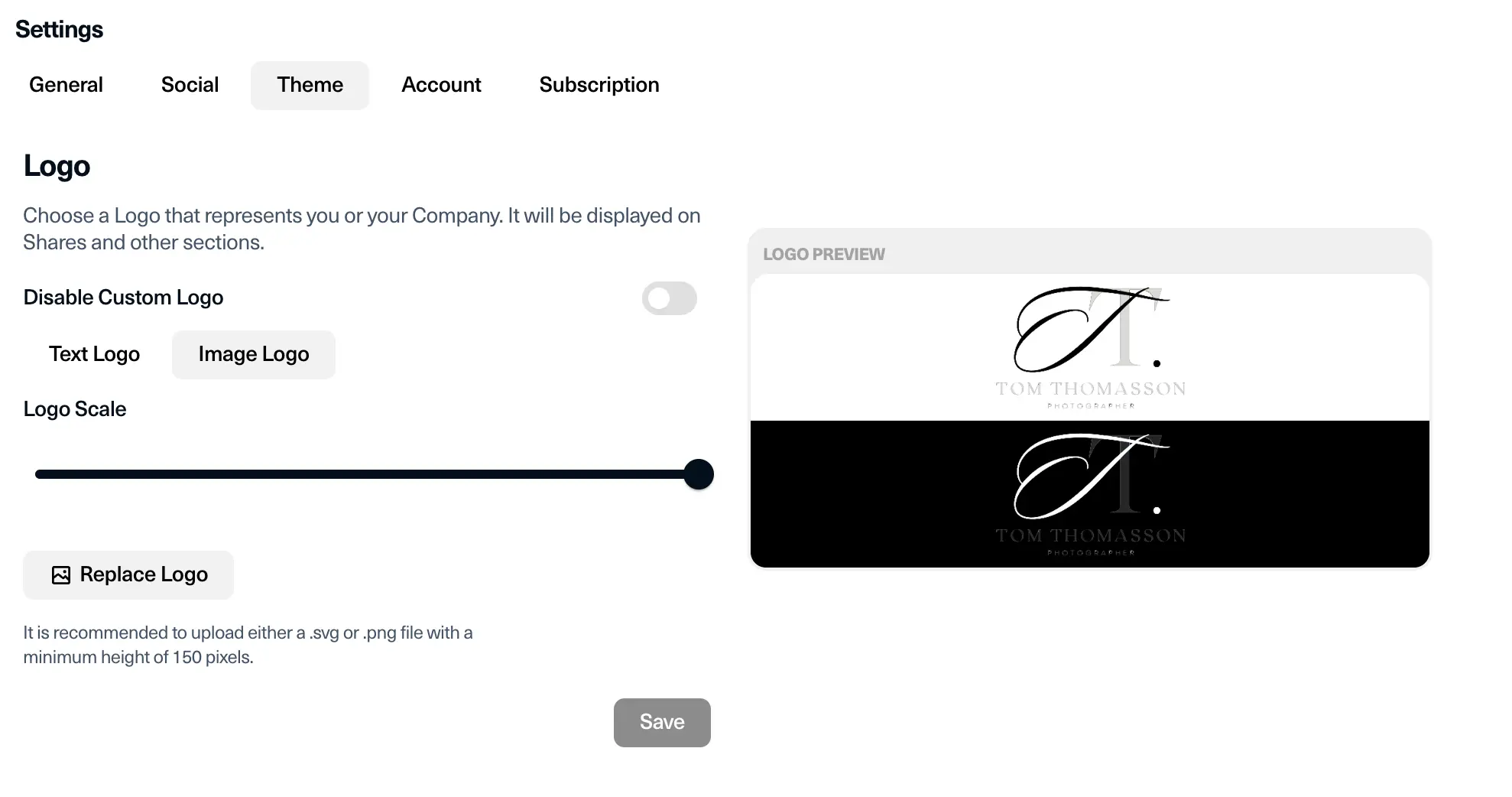
Ladda upp din logotyp så att varje Delning känns som ditt varumärke. Du kan hantera flera logotyper och välja rätt per Delning.
Skapa och skicka en Delning
Öppna ditt Galleri och klicka på Dela uppe till höger.
Ge Delningen en titel och ett valfritt meddelande till mottagarna.
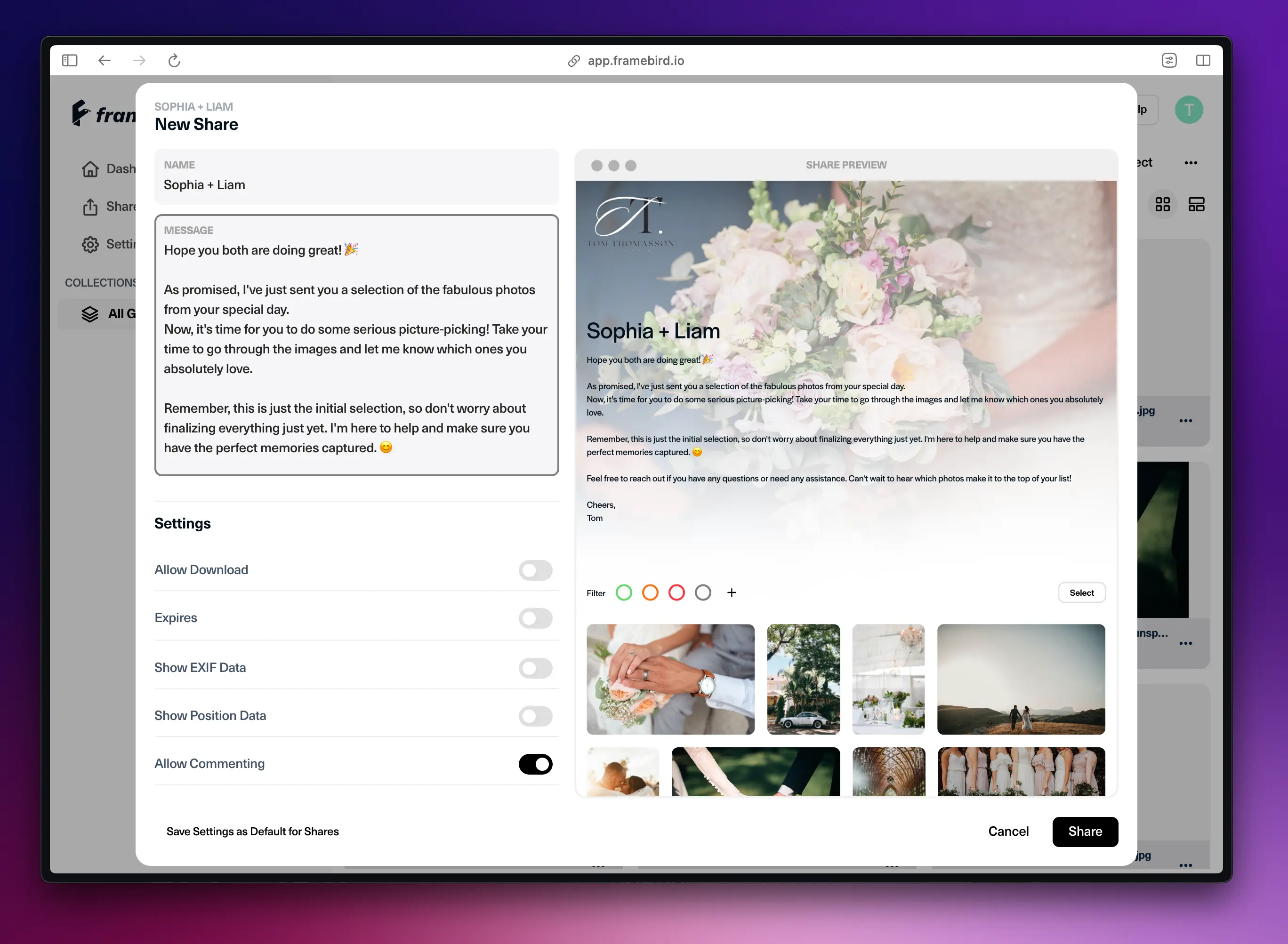
Du kan förhandsgranska ändringarna till höger. För att ändra omslaget, öppna Media-menyn (tre punkter på en bild eller video) och välj Använd som delningens omslag.
Lägg till ett lösenord om du vill ha extra skydd.
Klicka på Dela för att skapa Delningens URL och skicka den till mottagare.
Granska med kommentarer och status (valfritt)
Om kommentarer och status är aktiverade i Delningens inställningar kan mottagare lämna feedback och välja granskningsstatus.
Välj Gemensamt urval när alla ska arbeta med ett gemensamt aktuellt resultat. Välj Individuellt urval när varje deltagare ska behålla ett privat urval och du vill jämföra totalerna. Anonyma urval fortsätter bara i samma webbläsarprofil. För att fortsätta i en annan webbläsare eller på en annan enhet måste deltagaren logga in eller öppna en verifierad inbjudan.
Läs Inställningar för Delningar och granskning om återställning av urvalsflödet, Behöver samordnas, integritet och granskningshistorik.
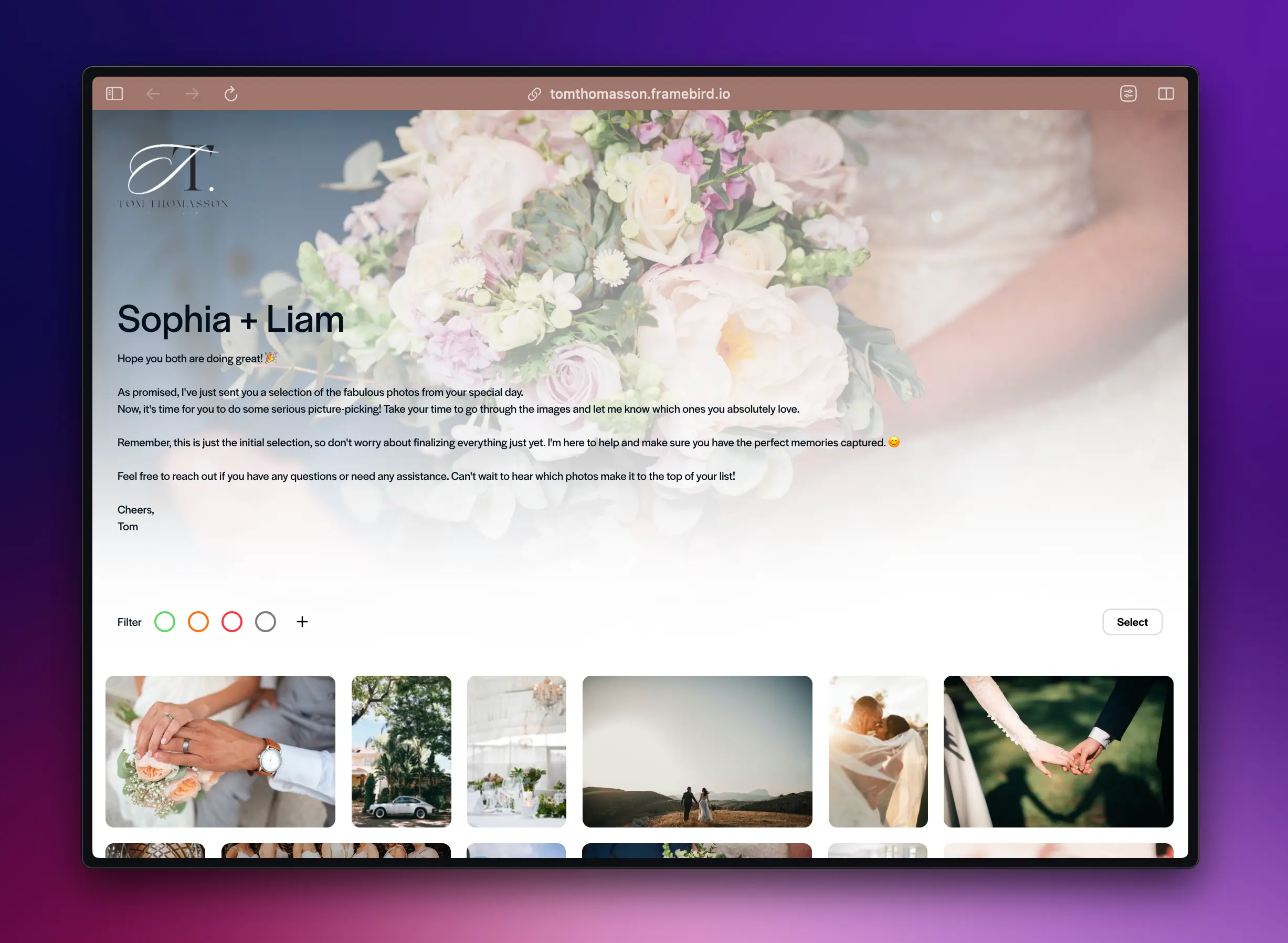
Så ser mottagarna Delningen
Tips
- Använd Command Bar (⌘K) för att söka och hoppa till Media, Gallerier, Delningar och Taggar.
- Lägg till Samlingar för att gruppera Gallerier för större projekt.
- Gå till Inställningar för att anpassa arbetsyta och varumärke.