Erste Schritte
Du bist drin. Diese Anleitung führt dich durch deine erste Galerie und Freigabe und zeigt die wichtigsten Bereiche.
Dashboard & Onboarding
Das Dashboard zeigt eine einfache Checkliste: Galerie erstellen, Medien hochladen und teilen. Nutze die Schnellaktionen, um direkt loszulegen.
Das Help Center ist jederzeit über das Dashboard oder die Sidebar erreichbar.
Folge diesen Schritten, um deine Medien zu organisieren und zu teilen:
Galerie erstellen
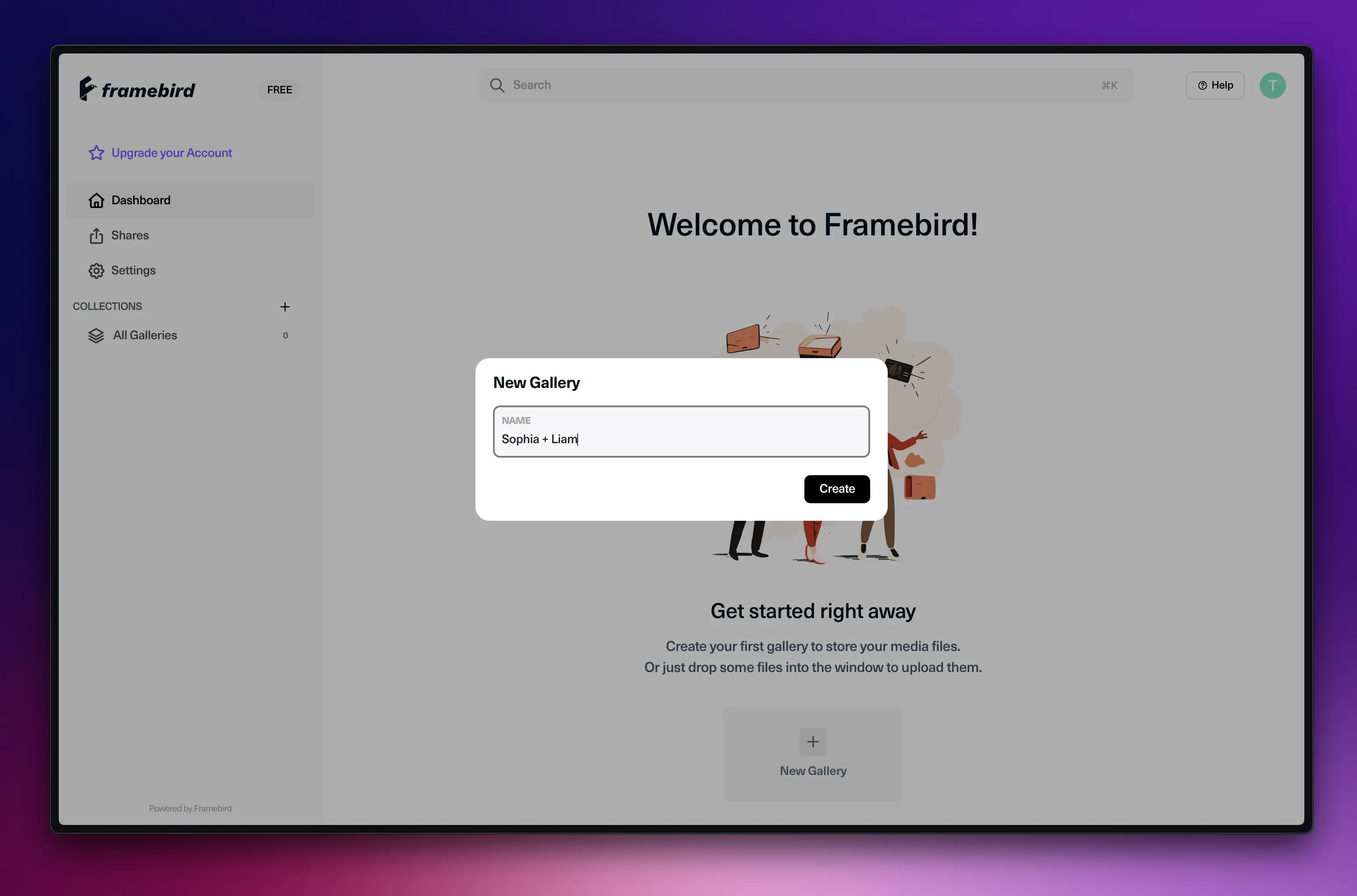
Verwende die +-Schaltfläche in der Seitenleiste, benenne deine Galerie und wähle den Speicherort. Du kannst Alle Galerien oder eine Sammlung wählen.
Medien hochladen
Zieh Dateien oder Ordner in die Galerie. Du kannst weiterarbeiten, während Uploads im Hintergrund laufen.
Weitere Tipps findest du unter Medien hochladen.
Freigabe-Design anpassen
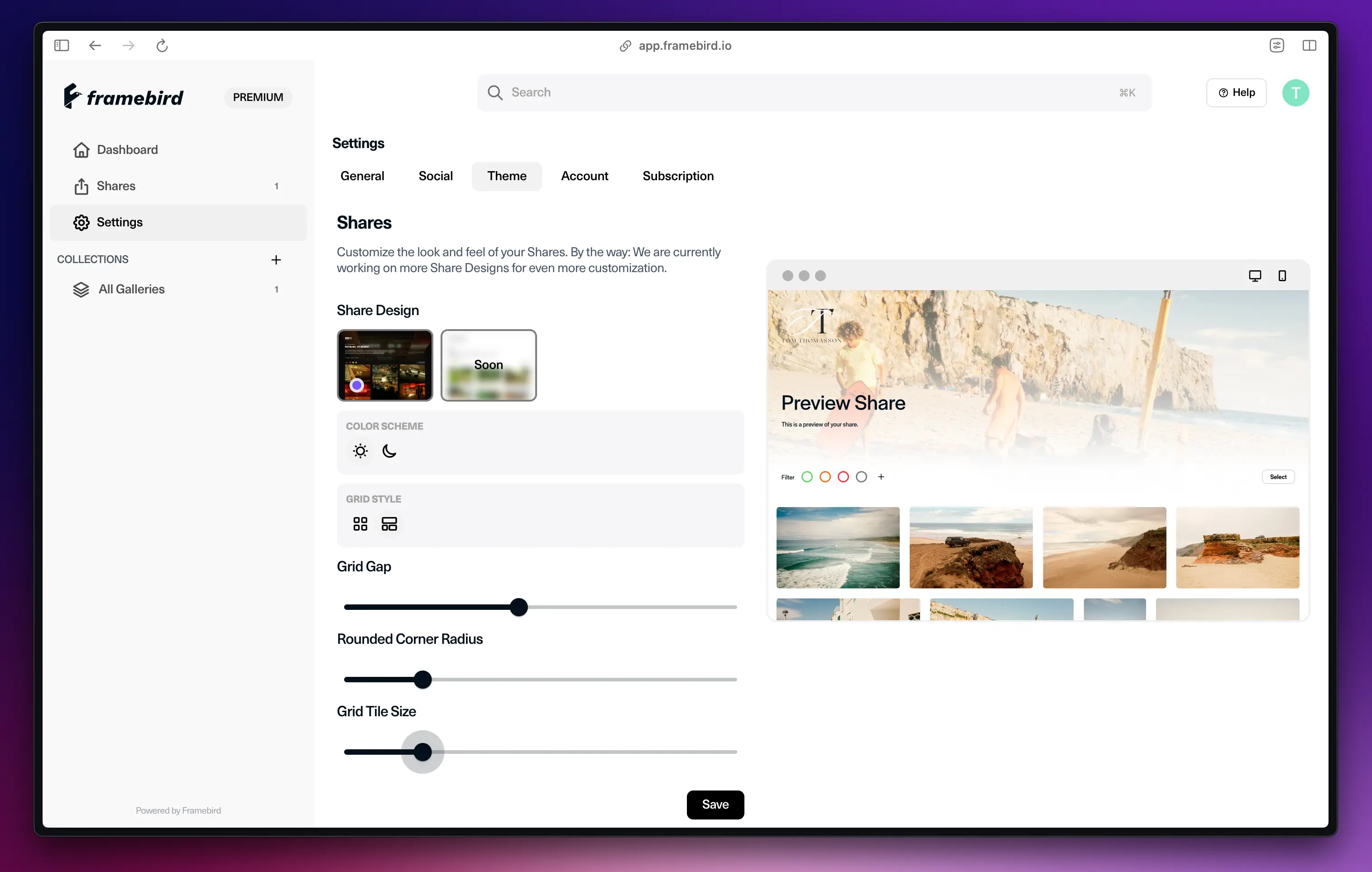
Einstellungen → Freigaben → Designvorlagen
Wähle ein Theme und passe Rastergröße, Abstand und Eckenrundung an deinen Stil an. Presets kannst du speichern und wiederverwenden.
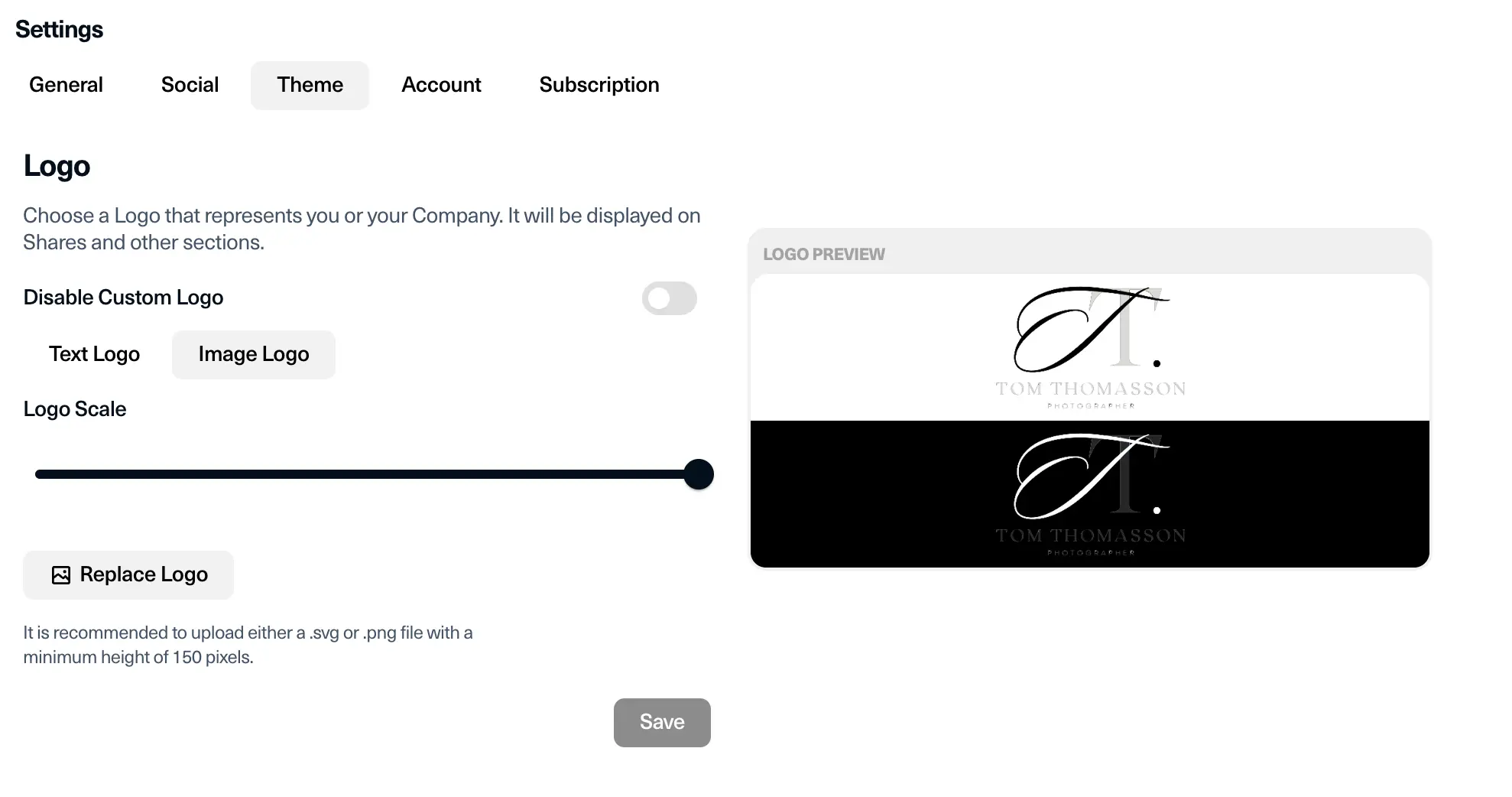
Logo hochladen
Lade dein Logo hoch, damit sich jede Freigabe wie deine Marke anfühlt. Du kannst mehrere Logos verwalten.
Freigabe erstellen und senden
Öffne deine Galerie und klicke oben rechts auf Freigeben.
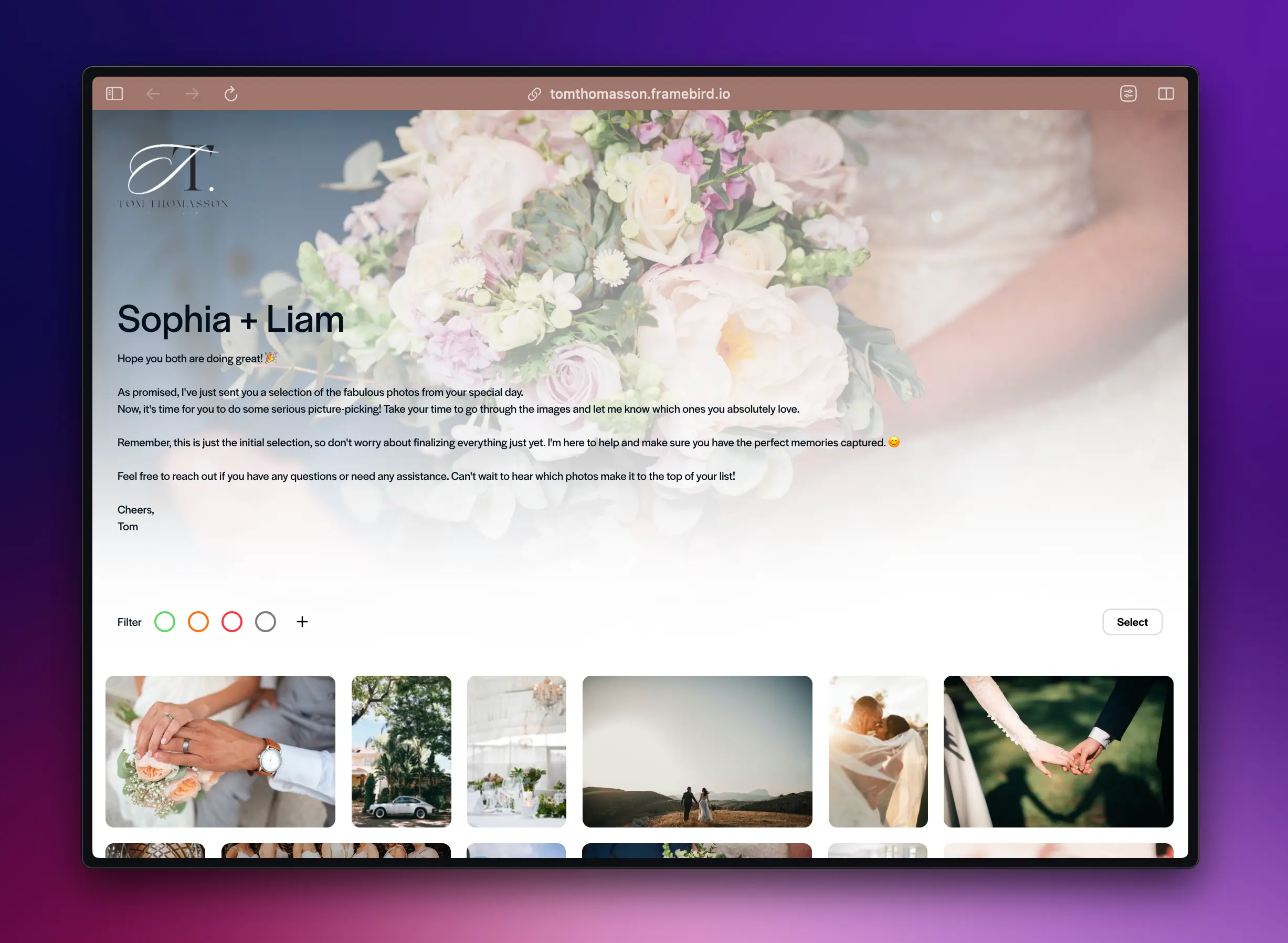
Gib der Freigabe einen Titel und eine optionale Nachricht für Empfänger.
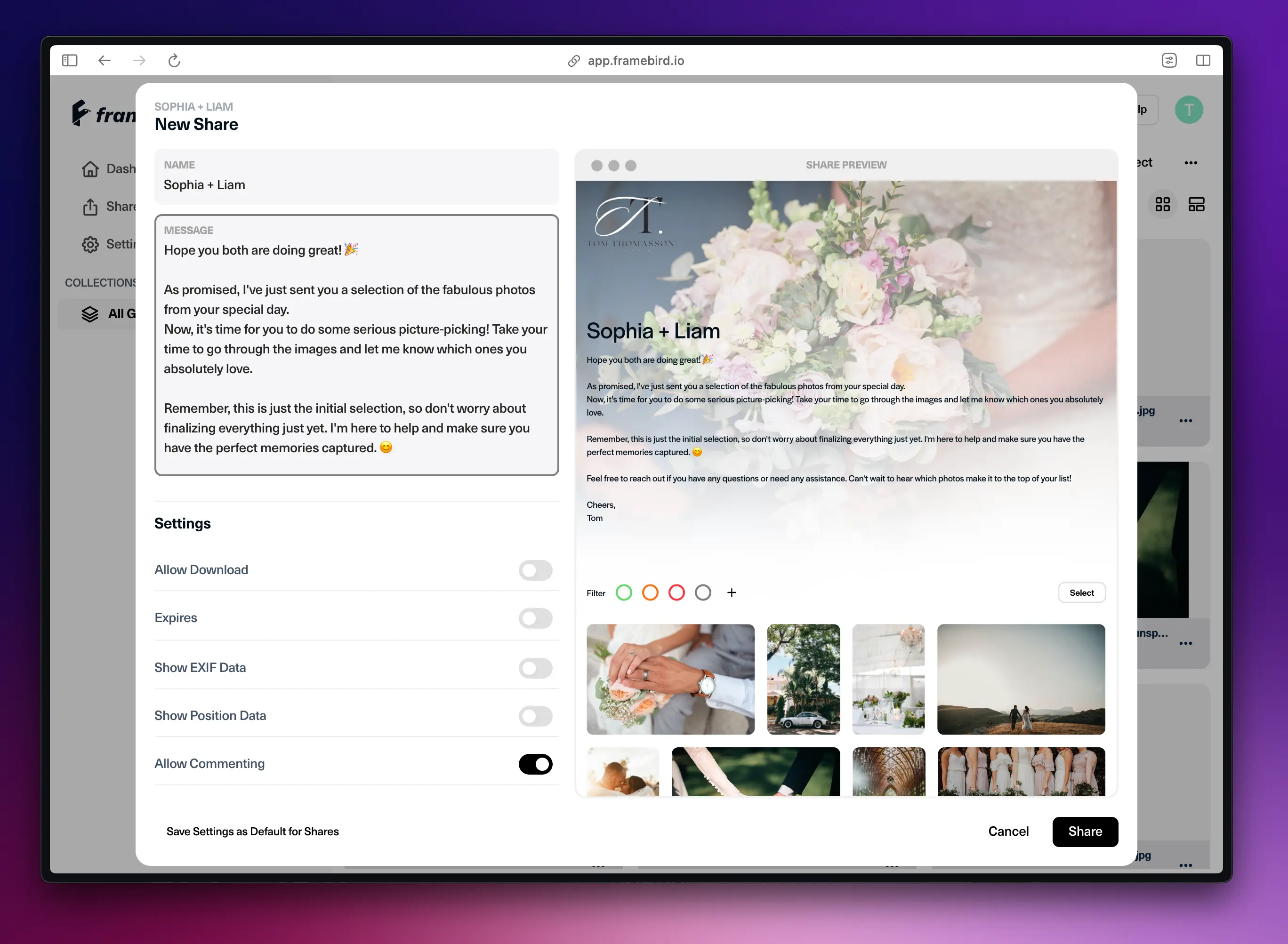
Du siehst Änderungen rechts in der Vorschau. Um das Cover zu ändern, öffne das Element-Menü (drei Punkte bei einem Bild oder Video) und wähle Als Freigabe-Cover verwenden.
Füge ein Passwort hinzu, wenn du zusätzlichen Schutz möchtest.
Klicke auf Freigeben, um die Freigabe-URL zu erstellen und an Betrachter zu senden.
Review mit Kommentaren und Status (optional)
Wenn Kommentare und Status in den Freigabe-Einstellungen aktiviert sind, können Betrachter Feedback geben und Review-Status wählen.
Wähle Gemeinsame Auswahl, wenn alle an einem aktuellen Ergebnis arbeiten sollen. Wähle Individuelle Auswahl, wenn jede Person eine private Auswahl behalten soll und du Summen vergleichen möchtest. Anonyme Auswahlen bleiben nur im selben Browserprofil erhalten. Für einen anderen Browser oder ein anderes Gerät ist eine Anmeldung oder verifizierte Einladung erforderlich.
Mehr über Workflow-Resets, Abstimmung nötig, Datenschutz und Review-Verlauf findest du unter Freigabe-Einstellungen & Review.
So sehen Empfänger die Freigabe
Tipps
- Nutze die Command Bar (⌘K), um Medien, Galerien, Freigaben und Tags zu finden.
- Erstelle Sammlungen, um Galerien für größere Projekte zu gruppieren.
- Öffne Einstellungen, um Arbeitsbereich und Branding anzupassen.