Se connecter
Commencer gratuitementCommencer
VitrineTarifsBlog
  • Bien démarrer
  • Général

    • Qu'est-ce que Framebird ?
    • Desktop App
    • Dossiers surveillés
    • Assistants IA
    • Demandes de fonctionnalités
  • Galeries et Médias

    • Types de fichiers pris en charge
    • Créer des Galeries
    • Importer des Médias
    • Gérer et vérifier les Médias
    • Notes
    • Organiser avec des Collections
  • Partages et révision

    • Créer et gérer des Partages
    • Guide pour les visiteurs
    • Paramètres des Partages et revue
    • Commentaires horodatés (audio et vidéo)
    • Annotations
    • Intégrer des Partages à un site web
  • Recherche et organisation

    • Recherche, tags et catégories
    • Favoris, barre latérale et corbeille
  • Paramètres et compte

    • Espace de travail et marque
    • Connexion et sécurité
    • Compte et facturation
  • Bien démarrer
  • Général

    • Qu'est-ce que Framebird ?
    • Desktop App
    • Dossiers surveillés
    • Assistants IA
    • Demandes de fonctionnalités
  • Galeries et Médias

    • Types de fichiers pris en charge
    • Créer des Galeries
    • Importer des Médias
    • Gérer et vérifier les Médias
    • Notes
    • Organiser avec des Collections
  • Partages et révision

    • Créer et gérer des Partages
    • Guide pour les visiteurs
    • Paramètres des Partages et revue
    • Commentaires horodatés (audio et vidéo)
    • Annotations
    • Intégrer des Partages à un site web
  • Recherche et organisation

    • Recherche, tags et catégories
    • Favoris, barre latérale et corbeille
  • Paramètres et compte

    • Espace de travail et marque
    • Connexion et sécurité
    • Compte et facturation
  1. Centre d'aide
  2. Bien démarrer

Bien démarrer

Tu es connecté. Ce guide t’accompagne dans ta première Galerie et ton premier Partage, et montre où trouver les outils clés.

Tableau de bord et onboarding

Le tableau de bord affiche une checklist simple : créer une Galerie, importer des Médias et partager. Utilise les actions rapides pour aller vite.

Le Centre d’aide est accessible depuis le tableau de bord ou la barre latérale.

Suis ces étapes pour organiser et partager tes Médias :

Créer une Galerie
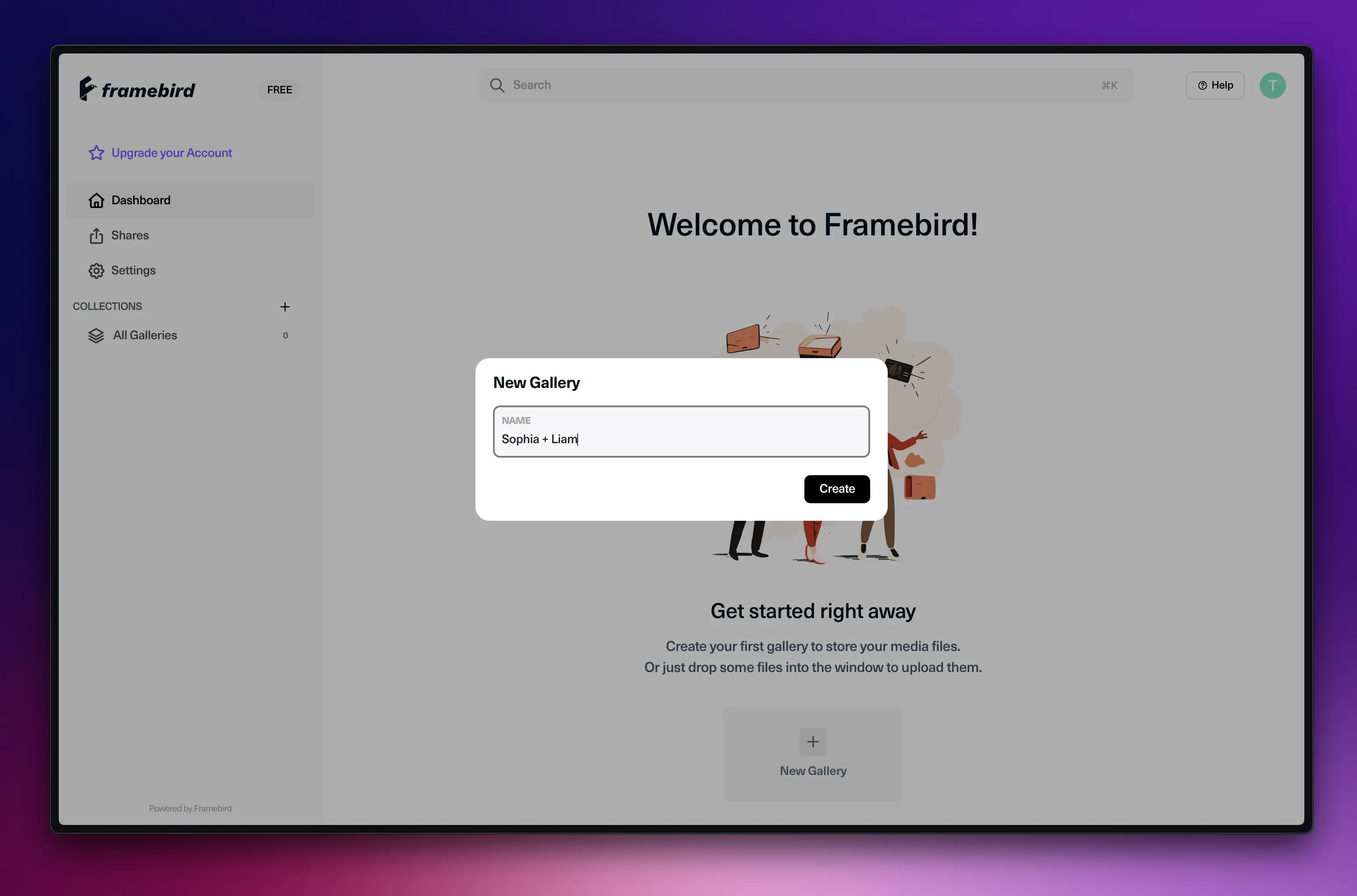
Créer une Galerie

Utilise le bouton + dans la barre latérale, nomme la Galerie et choisis son emplacement. Tu peux la placer dans Toutes les Galeries ou dans une Collection.

Importer des Médias

Glisse-dépose des fichiers ou des dossiers dans la Galerie. Tu peux continuer à travailler pendant que l’import tourne en arrière-plan.

Pour plus de détails, consulte Importer des Médias.

Personnaliser l’apparence du Partage

Paramètres → Partages → Préréglages de design

Choisis un thème et ajuste la taille de grille, l’espacement et les arrondis. Tu peux enregistrer plusieurs presets.
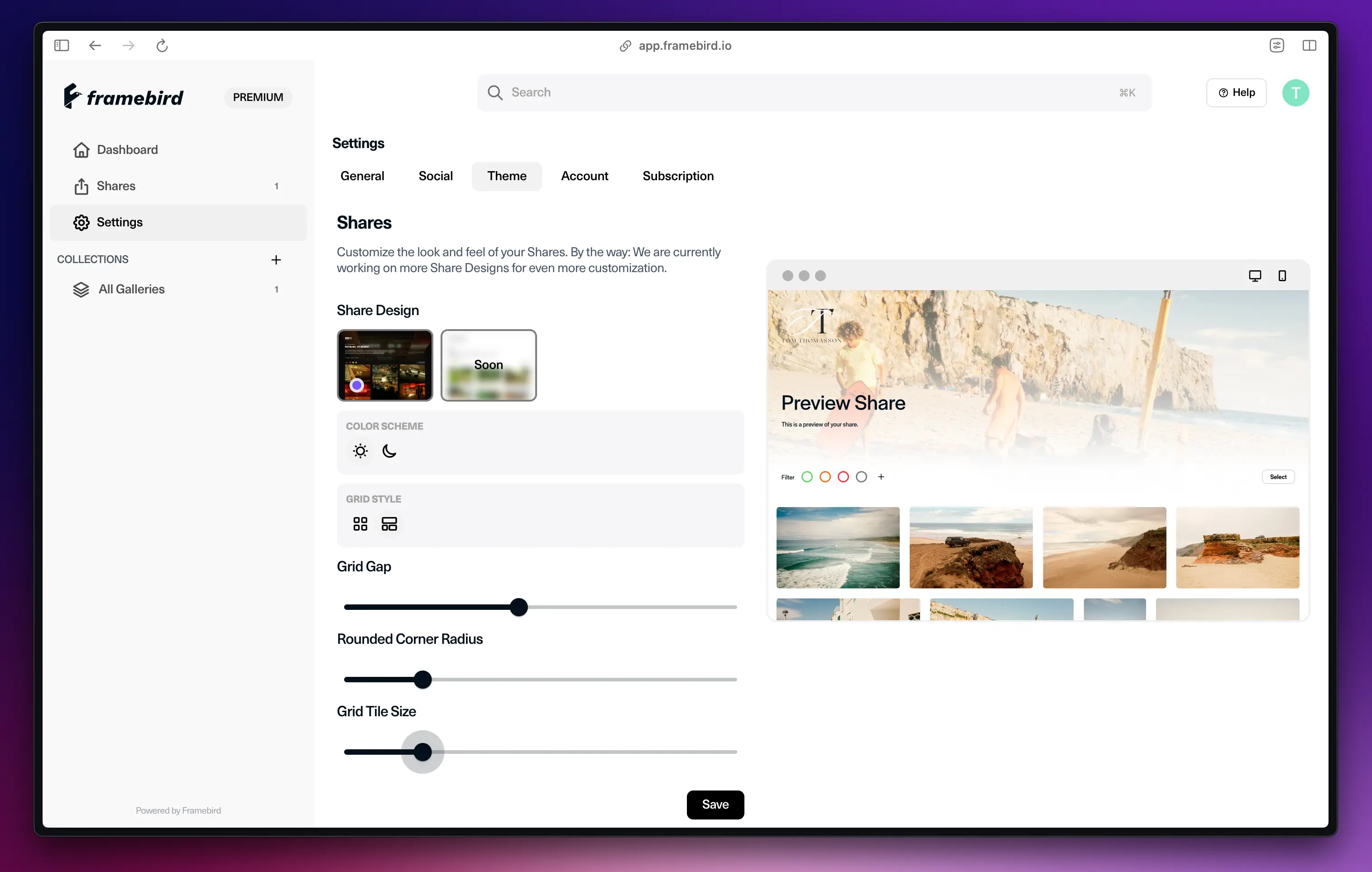
Personnaliser le Partage

Importer un logo

Importe ton logo pour que chaque Partage reflète ta marque. Tu peux gérer plusieurs logos.
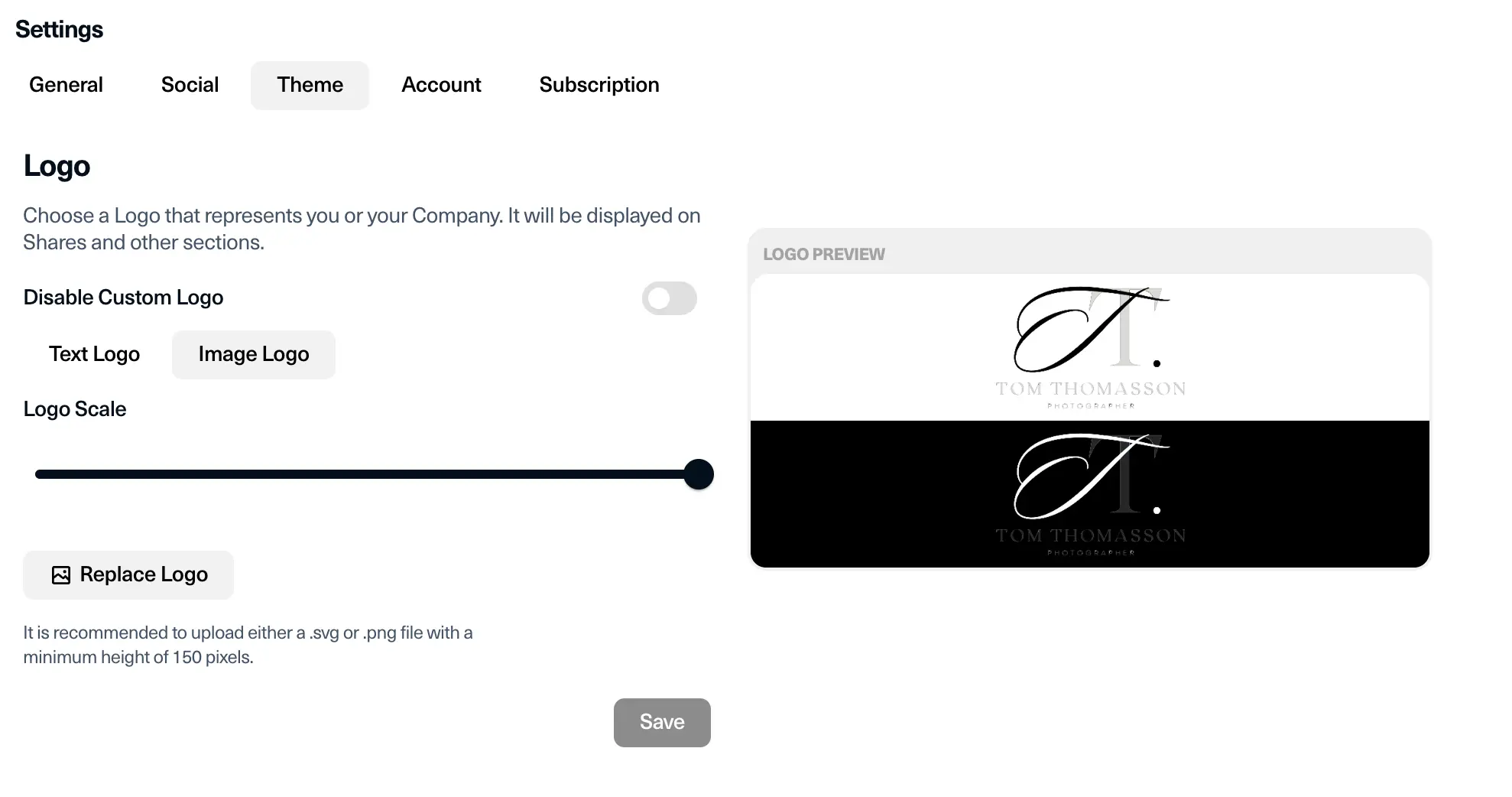
Importer un logo

Créer et envoyer un Partage

Ouvre ta Galerie et clique sur Partager en haut à droite.

Donne un titre au Partage et un message optionnel pour les destinataires.
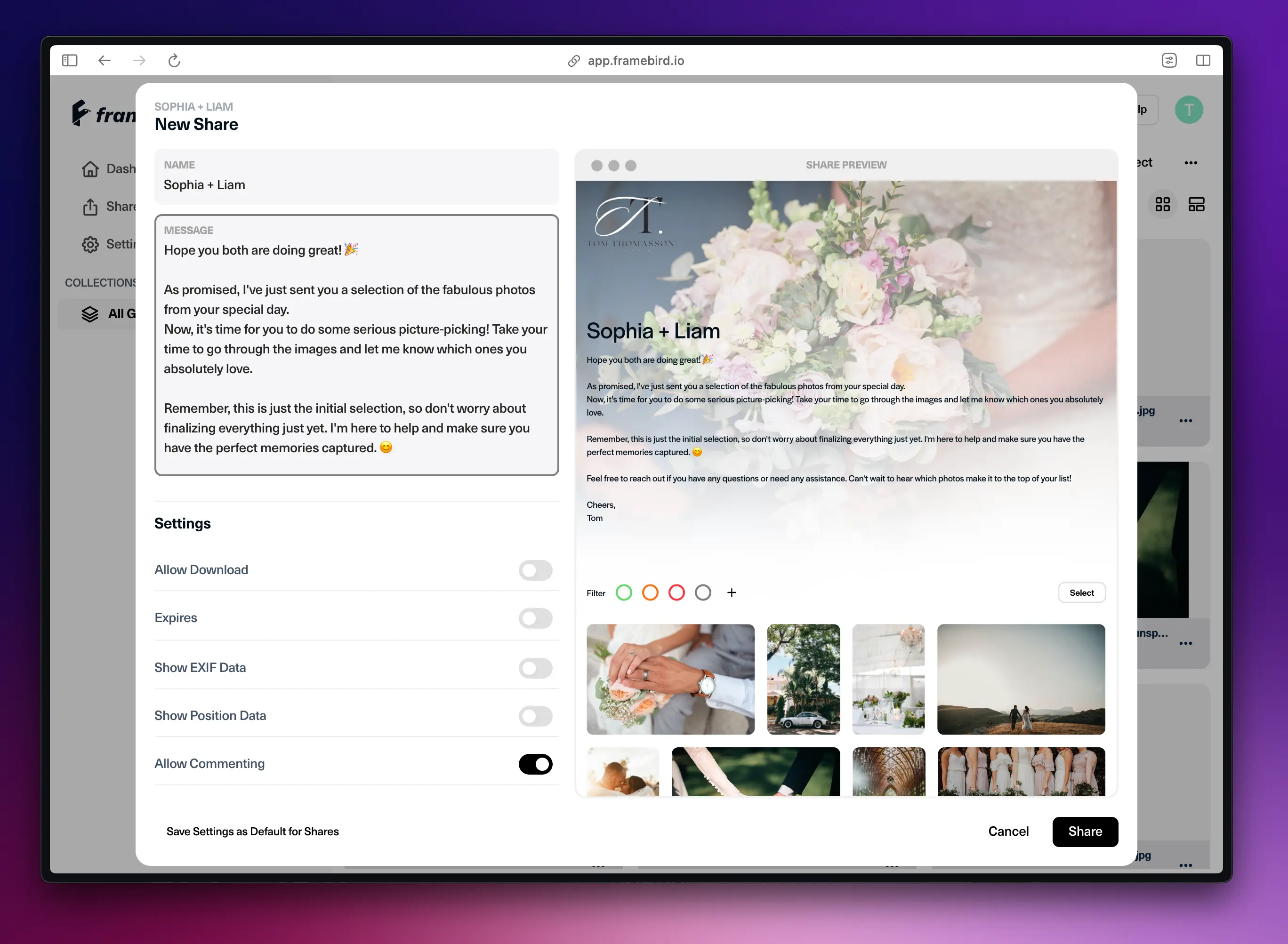
Créer le Partage

Tu peux prévisualiser les changements. Pour changer la couverture, ouvre le menu de l’Élément (trois points sur une image ou une vidéo) et choisis Utiliser comme couverture du Partage.

Ajoute un mot de passe si tu veux plus de protection.

Clique sur Partager pour générer l’URL et l’envoyer aux destinataires.

Revue avec commentaires et statut (optionnel)

Si les commentaires et les statuts sont activés, les destinataires peuvent laisser des retours et choisir des statuts de revue.

Choisis Sélection partagée si tout le monde doit travailler sur un seul résultat actuel. Choisis Sélection individuelle si chaque participant doit conserver une sélection privée et si tu veux comparer les totaux. Les sélections anonymes restent uniquement dans le même profil de navigateur. Une connexion ou une invitation vérifiée est nécessaire pour continuer ailleurs.

Pour en savoir plus sur les réinitialisations, Décisions à harmoniser, la confidentialité et l’historique, consulte Paramètres des Partages et revue.

Comment les destinataires voient le Partage
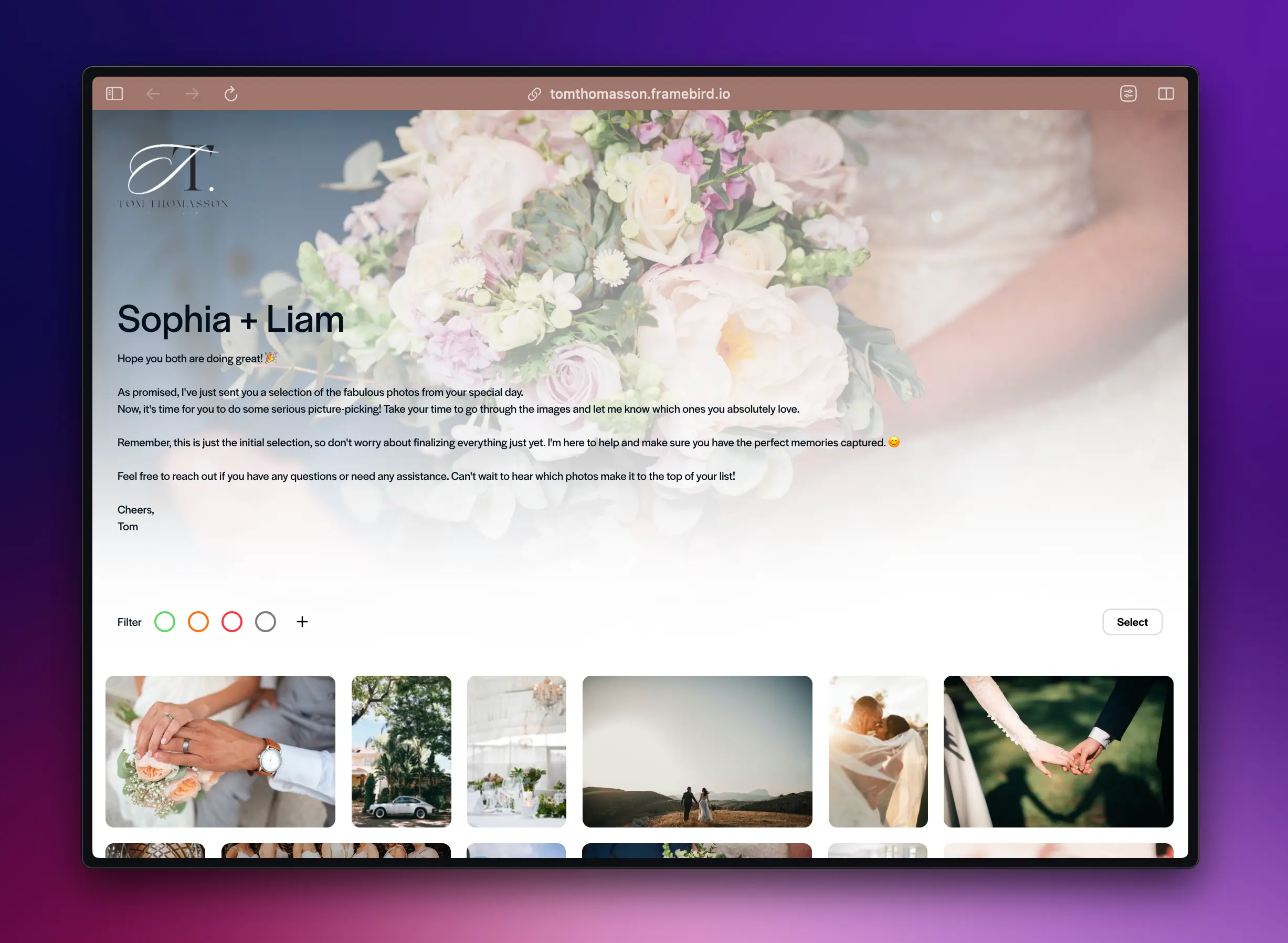
Vue client du Partage

Conseils

  • Utilise la Command Bar (⌘K) pour rechercher Médias, Galeries, Partages et tags.
  • Ajoute des Collections pour regrouper des Galeries dans de grands projets.
  • Va dans Paramètres pour personnaliser ton espace de travail et ta marque.
SuivantQu'est-ce que Framebird ?

Sur cette page

  • Tableau de bord et onboarding
  • Conseils

Commencer gratuitement

Commence à partager tes Médias en moins de 2 minutes. Gratuit à vie.

Commencer gratuitement
Gratuit à vie • Aucune carte bancaire requise

Produit

  • App de bureau
  • Extension de navigateur
  • Tarifs
  • Aide
  • Journal des modifications
  • Vitrine
  • Partage par QR code
  • Programme d'affiliation
  • Réduction étudiante

Entreprise

  • Blog
  • À propos
  • Marque
  • Support

Outils

  • Convertisseur d'images
  • Compresseur d'images
  • Filigrane d'image
  • Visualiseur d'images
  • Visualiseur EXIF

Comparaison

  • vs Shootproof
  • vs Pixieset
  • vs PicDrop
  • vs SmugMug

Contact

  • Nous contacter
  • X (Twitter)
  • Instagram
Tous les systèmes opérationnels
Mentions légalesConfidentialitéConditionsRemboursements
Résilier l’abonnementSe rétracter
©2026 Framebird
- built in berlin