Primi passi
Ci sei. Questa guida ti porta alla tua prima Galleria e Condivisione e ti mostra le aree principali.
Dashboard e onboarding
La dashboard mostra una checklist semplice: crea una Galleria, carica Media e condividi. Usa le azioni rapide per partire subito.
Puoi sempre aprire il Centro assistenza dalla dashboard o dalla barra laterale.
Segui questi passaggi per organizzare e condividere i Media:
Crea una Galleria
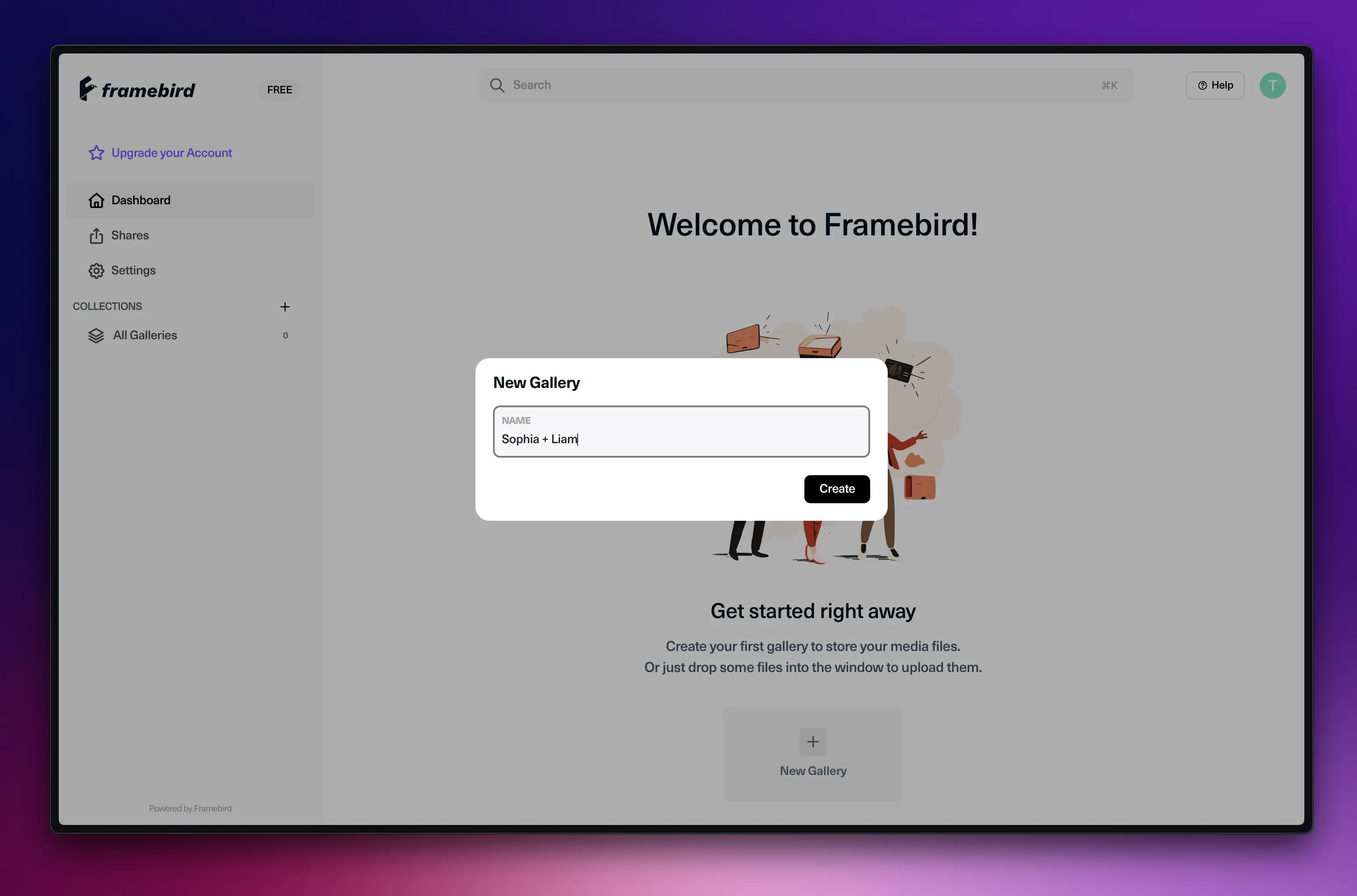
Usa il pulsante + nella barra laterale, dai un nome alla Galleria e scegli dove salvarla. Puoi metterla in Tutte le Gallerie o in una Collezione.
Carica Media
Trascina file o cartelle nella Galleria. Puoi continuare a lavorare mentre i caricamenti avvengono in background.
Per maggiori dettagli, vedi Caricare Media.
Personalizza l’aspetto della Condivisione
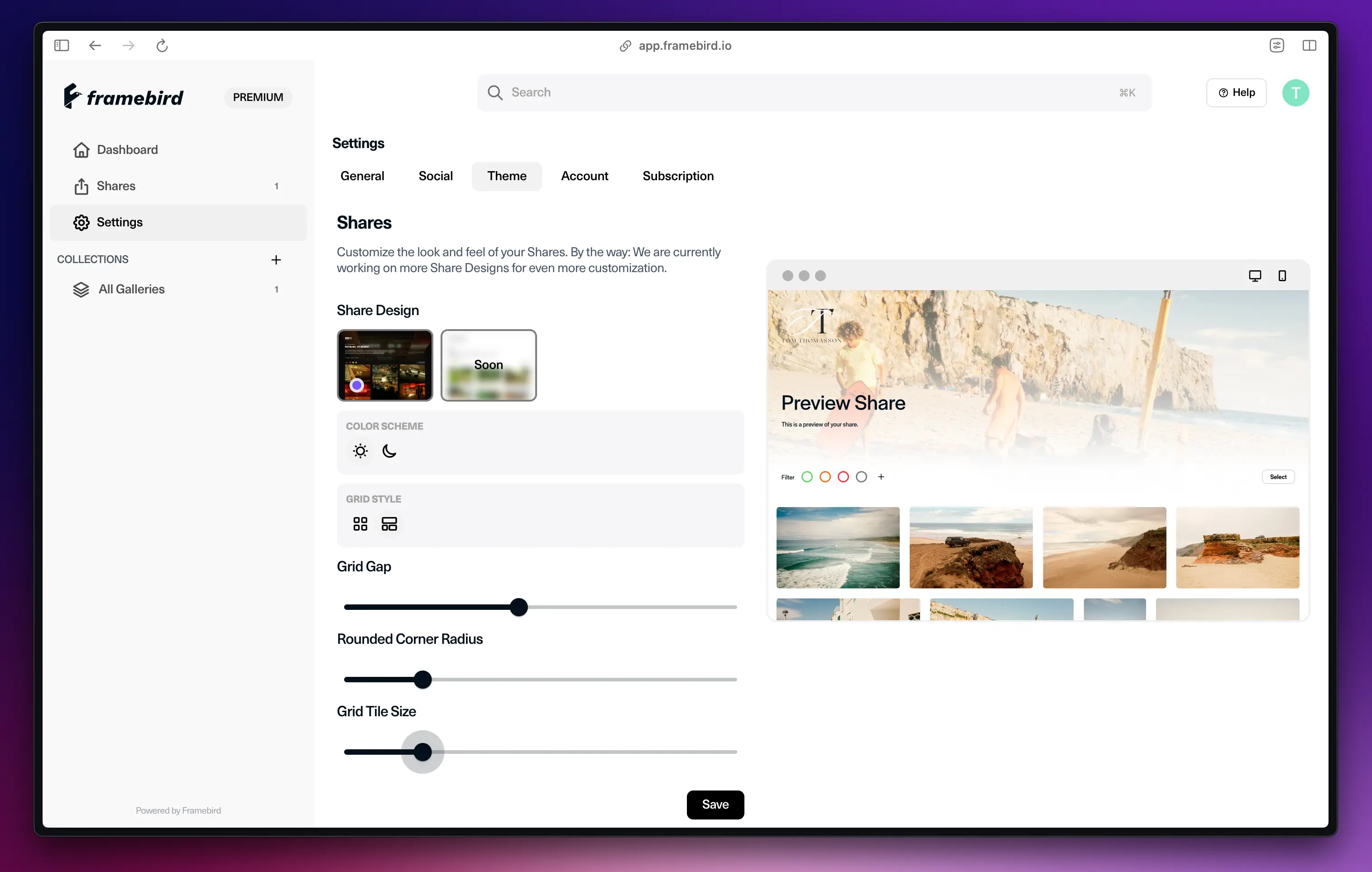
Impostazioni → Condivisioni → Predefiniti di design
Scegli un tema e regola dimensione della griglia, spaziatura e angoli arrotondati. Puoi salvare più preset e riutilizzarli nelle Condivisioni.
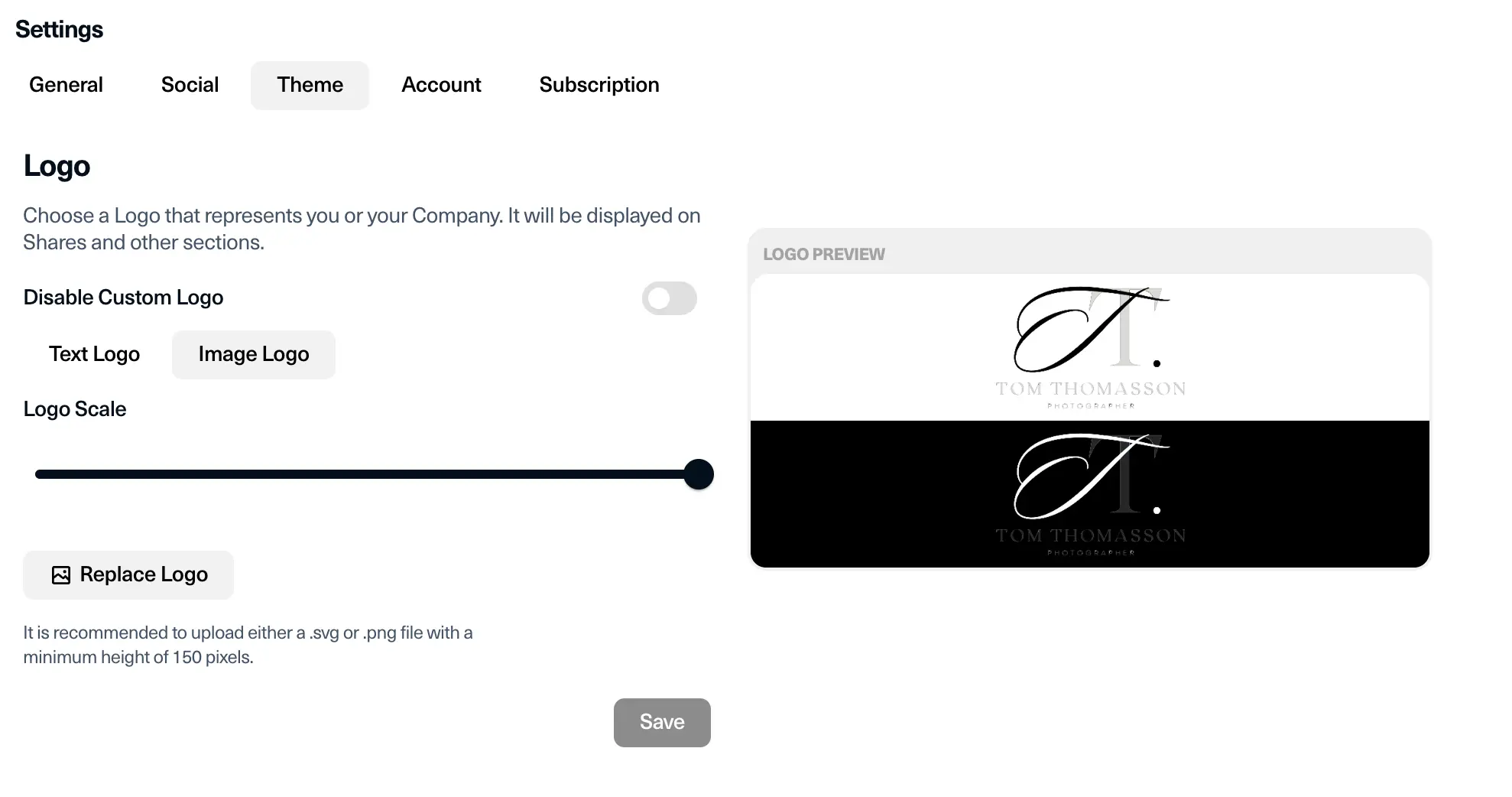
Caricare un logo
Carica il tuo logo per rendere ogni Condivisione coerente con il brand. Puoi gestire più loghi e scegliere quello giusto per ogni Condivisione.
Crea e invia una Condivisione
Apri la tua Galleria e clicca su Condividi in alto a destra.
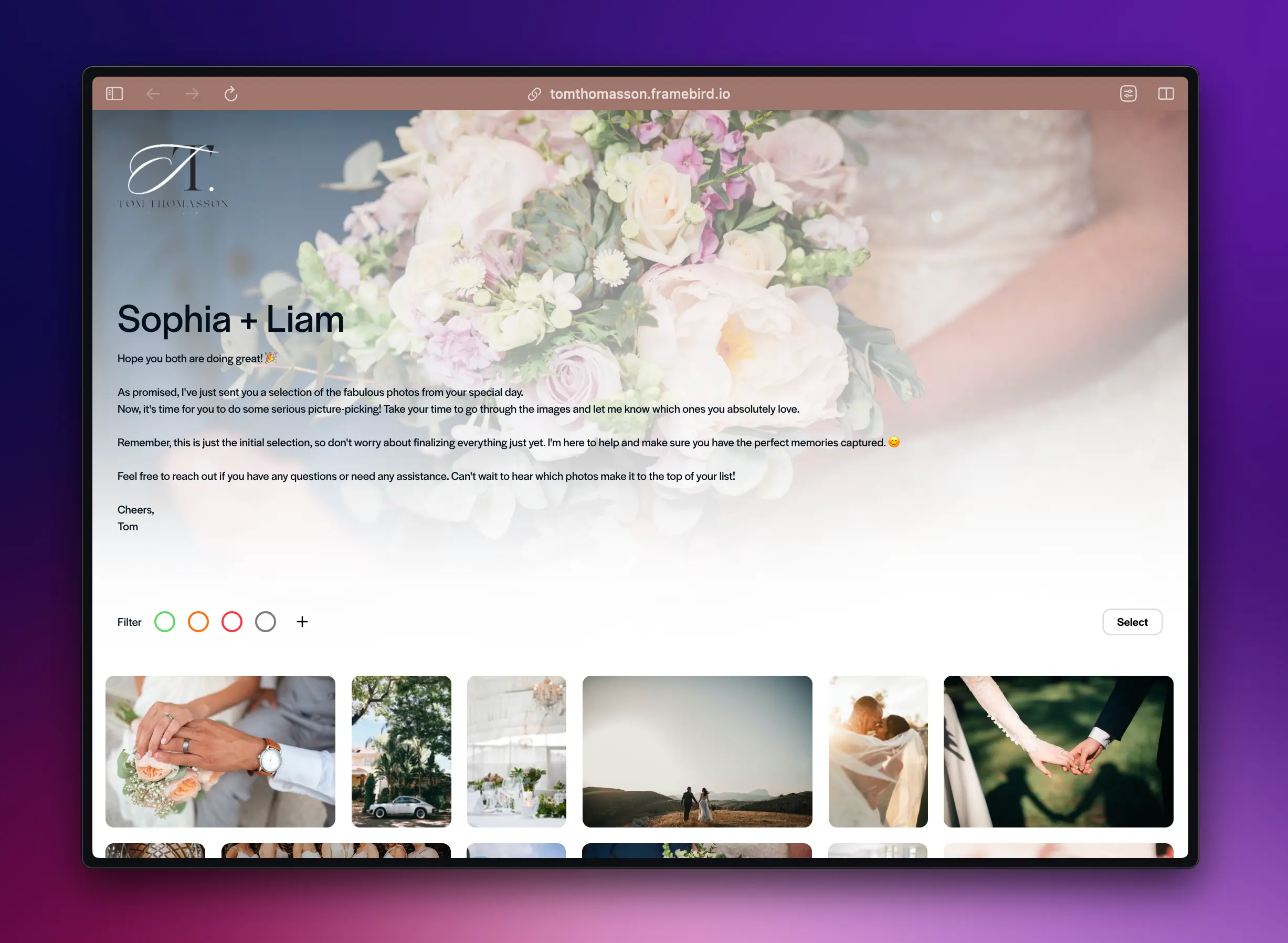
Dai un titolo alla Condivisione e un messaggio opzionale per i destinatari.
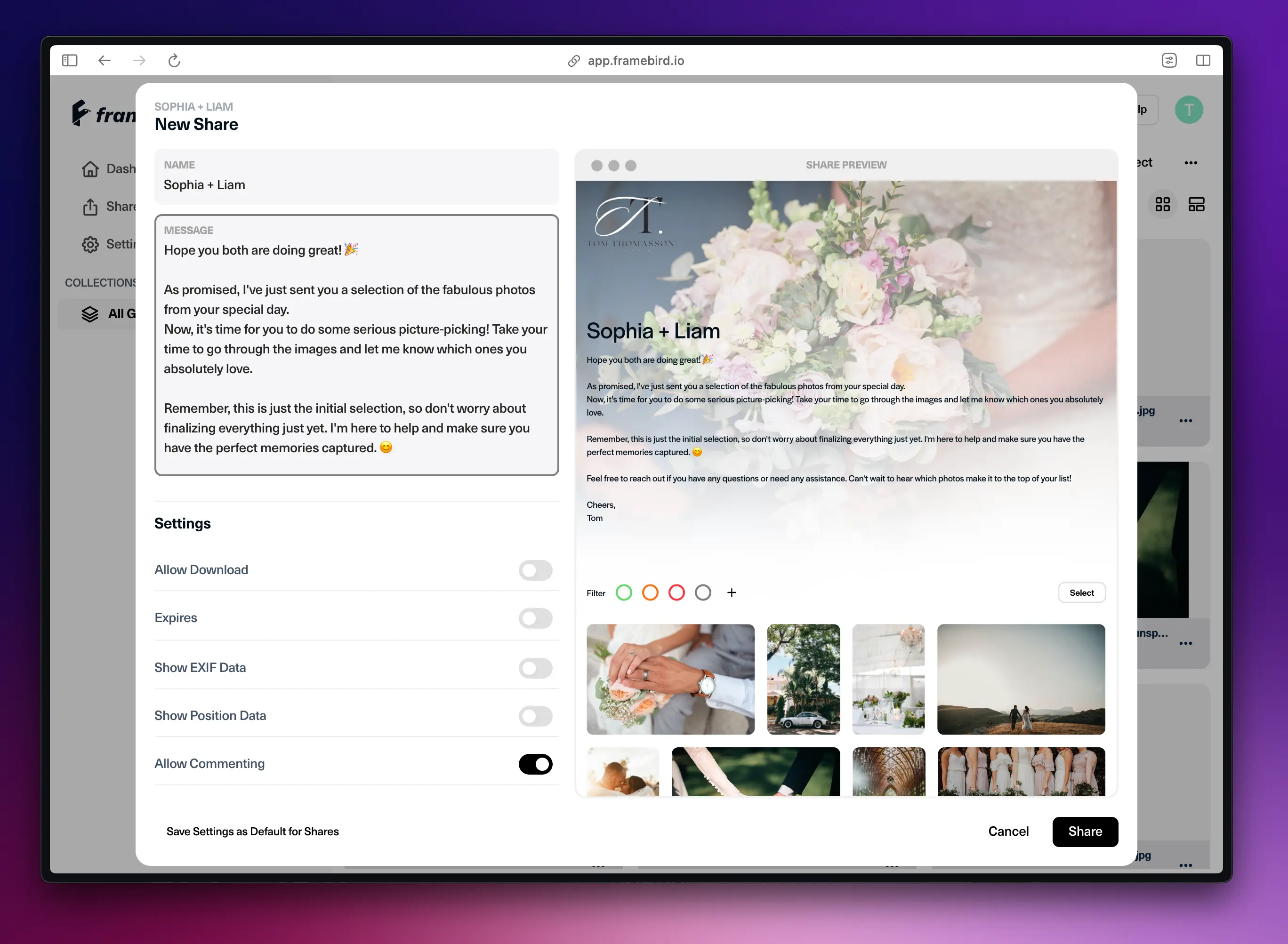
Puoi vedere le modifiche in anteprima. Per cambiare la copertina, apri il menu dei Media (tre puntini su un’immagine o un video) e scegli Usa come copertina della Condivisione.
Aggiungi una password se vuoi più protezione.
Clicca su Condividi per generare l’URL e inviarlo ai destinatari.
Revisione con commenti e stato (opzionale)
Se commenti e stati sono attivi nella Condivisione, i destinatari possono lasciare feedback e scegliere stati di revisione.
Scegli Selezione condivisa se tutti devono lavorare a un unico risultato attuale. Scegli Selezione individuale se ogni partecipante deve conservare una selezione privata e vuoi confrontare i totali. Le selezioni anonime continuano solo nello stesso profilo del browser. Per usare un altro browser o dispositivo è necessario accedere o aprire un invito verificato.
Per informazioni su reimpostazione del flusso, Da allineare, privacy e cronologia, consulta Impostazioni e revisione delle Condivisioni.
Come vedono la Condivisione i destinatari
Suggerimenti
- Usa la Command Bar (⌘K) per cercare Media, Gallerie, Condivisioni e tag.
- Aggiungi Collezioni per raggruppare Gallerie in progetti più grandi.
- Vai in Impostazioni per personalizzare workspace e branding.